

Manual do Agiliza Auê
Qual é a sua função hoje?
Ingresso, portaria, bar, cozinha e caixa no mesmo sistema. Escolha a sua pulseira e vá direto ao que você vai fazer na festa.
- Produçãocriar festa, vender, fechar as contas
- Portarialer QR e liberar a entrada
- Bar e cozinhaentregar pedido pelo QR
- Caixavender, receber e fechar a gaveta
- Públicocomprar, dividir, entrar na fila
Os prints mostram uma festa de exemplo, com nomes e dados inventados.
Para todo mundo
Visão geral e primeiros passos
O Agiliza Auê tem três portas de entrada. Cada pessoa usa só a sua.
#Onde fica cada coisa
| Quem | O que abre | Endereço |
|---|---|---|
| Produção (admin) | Painel: festas, ingressos, cardápio, equipe, relatório | agilizaaue.com.br/admin/ |
| Equipe da festa | App: portaria, bar, cozinha e caixa | agilizaaue.com.br/app/ |
| Público | Página da festa, compra e ingressos | agilizaaue.com.br/festas/ |
#Instalar o app na tela inicial
Android (Chrome)
- Abra agilizaaue.com.br/app/ no Chrome.
- Toque no menu ⋮ no canto de cima.
- Toque em Instalar app (ou Adicionar à tela inicial) e confirme.
- O ícone do Agiliza Auê aparece junto dos outros apps. Abra sempre por ele.
iPhone (Safari)
- Abra agilizaaue.com.br/app/ no Safari (no iPhone, só o Safari instala).
- Toque em Compartilhar (o quadrado com a seta para cima).
- Role e toque em Adicionar à Tela de Início, depois em Adicionar.
- Abra pelo ícone novo. A câmera pede permissão na primeira leitura: toque em Permitir.
#Entrar e escolher a festa
- Digite o usuário e a senha que a produção criou para você e toque em Entrar. Cada pessoa tem o seu usuário: é por ele que o sistema sabe quem liberou cada entrada e quem abriu cada caixa.
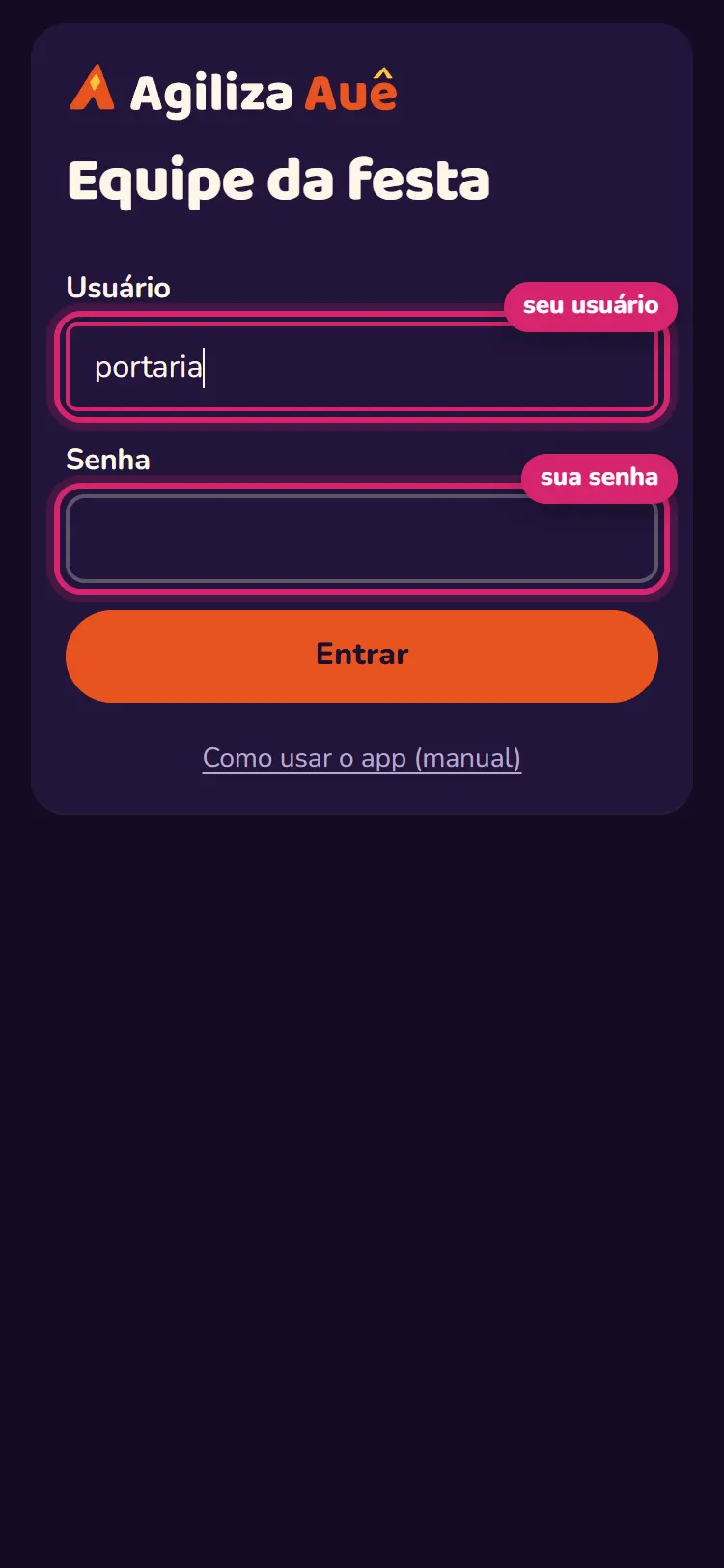
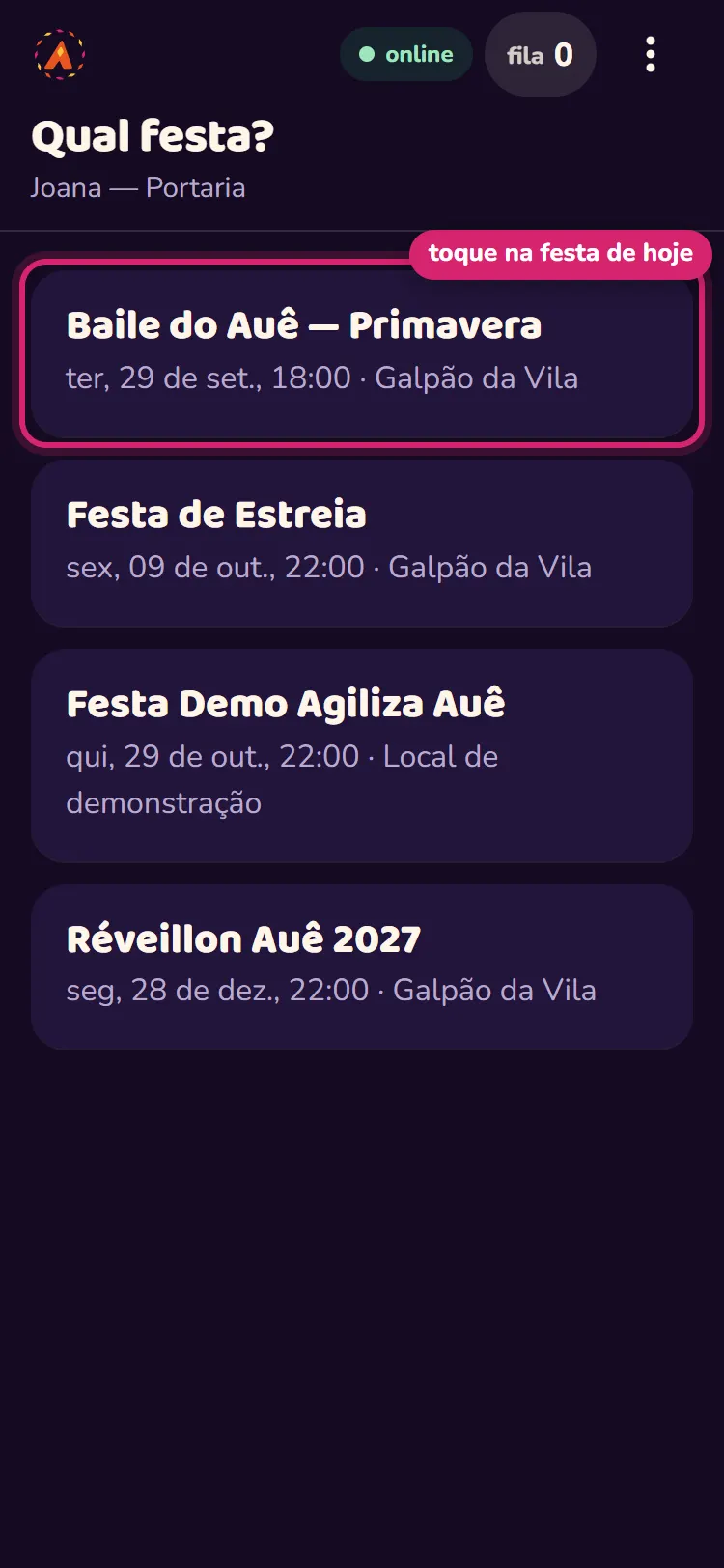
Senha não se compartilha. Esqueceu? Peça à produção uma nova no painel (Equipe). - Toque na festa em que você vai trabalhar. Só aparecem festas publicadas de hoje e dos próximos dias.
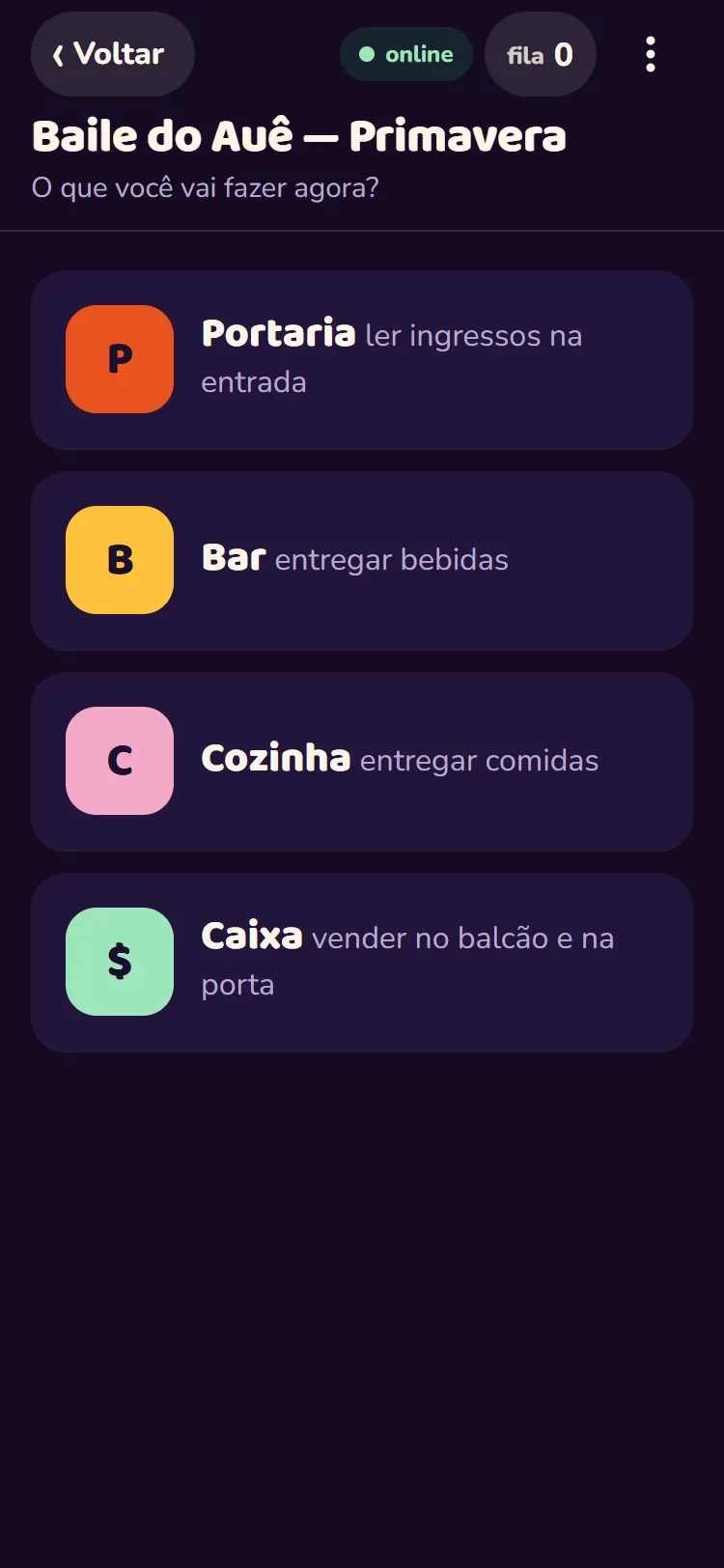
- Se o seu usuário tem mais de uma função, escolha o que vai fazer agora: Portaria, Bar, Cozinha ou Caixa. Quem tem uma função só vai direto para ela.
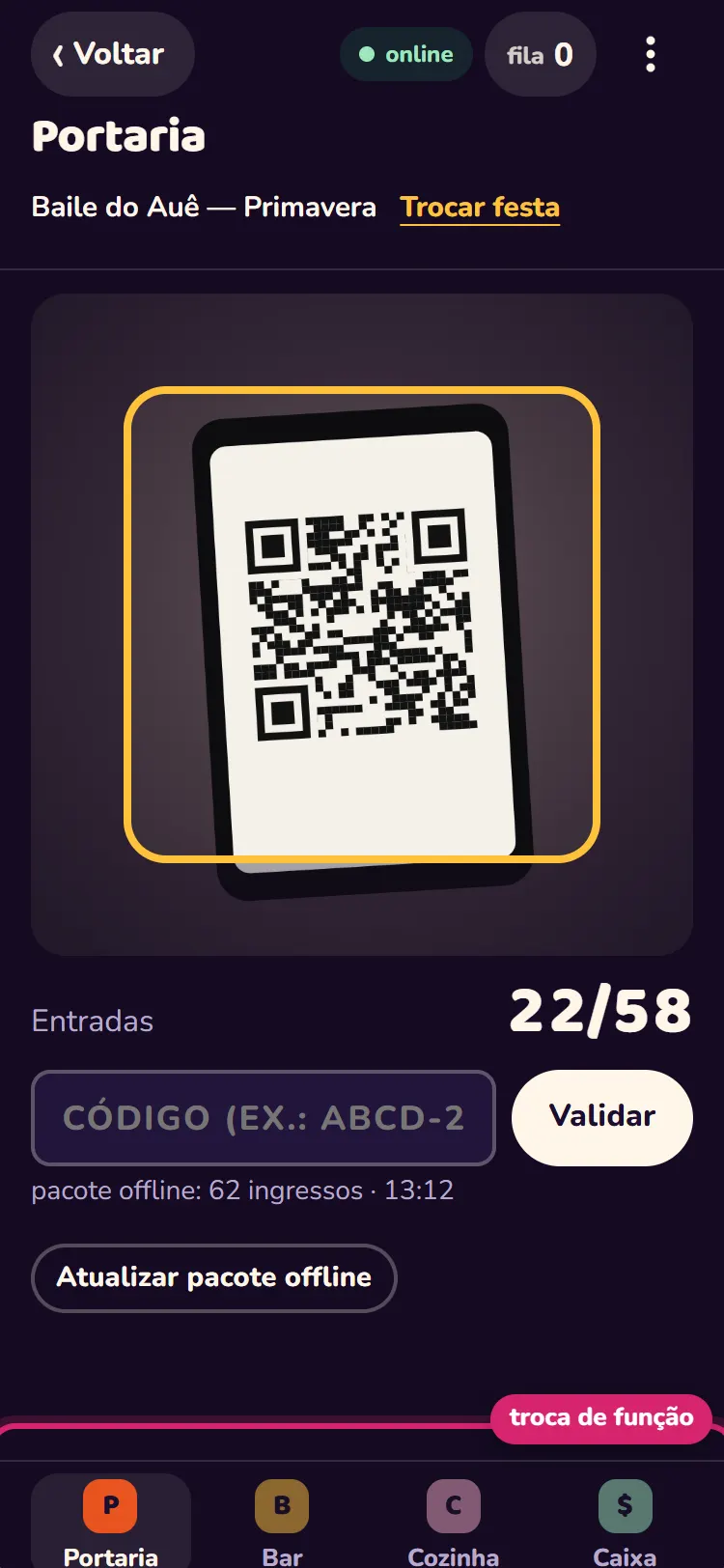
- Para trocar de função sem sair, use as abas de baixo. Para trocar de festa, toque em Trocar festa, embaixo do título.
#O botão voltar do celular
- O voltar do Android (ou o gesto de voltar do iPhone) fecha a janela que está aberta, como o pedido do bar ou o carrinho, e depois volta uma tela.
- Ao sair do leitor, a câmera desliga sozinha.
- Se você estiver na primeira tela com registros na fila ou carrinho aberto, o app pergunta antes de sair. Nada se perde sem aviso.
- Recarregou a página ou o celular travou? Abra de novo: o app volta para a mesma tela.
#Ajustes, tema e este manual
- Toque nos três pontinhos no alto para abrir os Ajustes. Ali você troca o tema (claro ou escuro), vê quem está conectado, sai da conta e abre este manual.
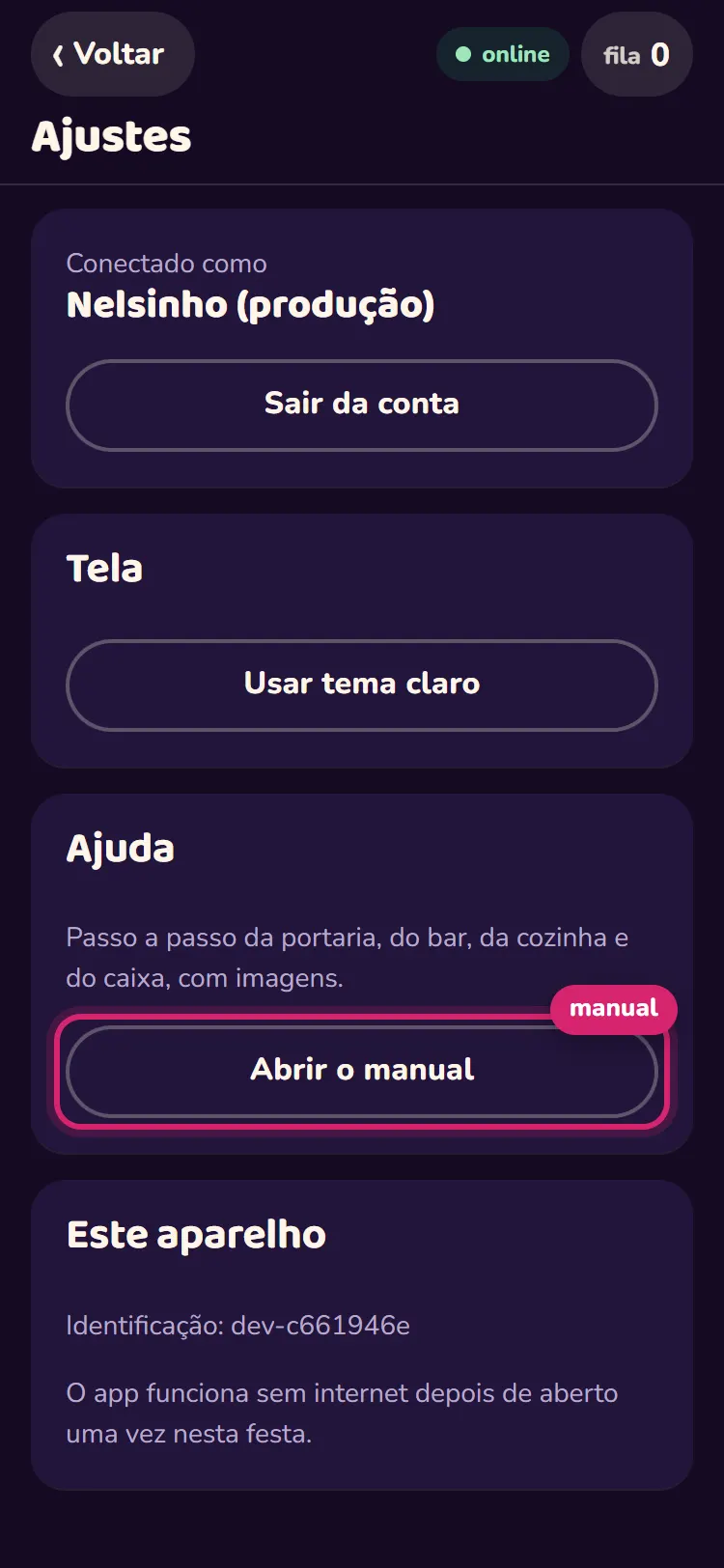
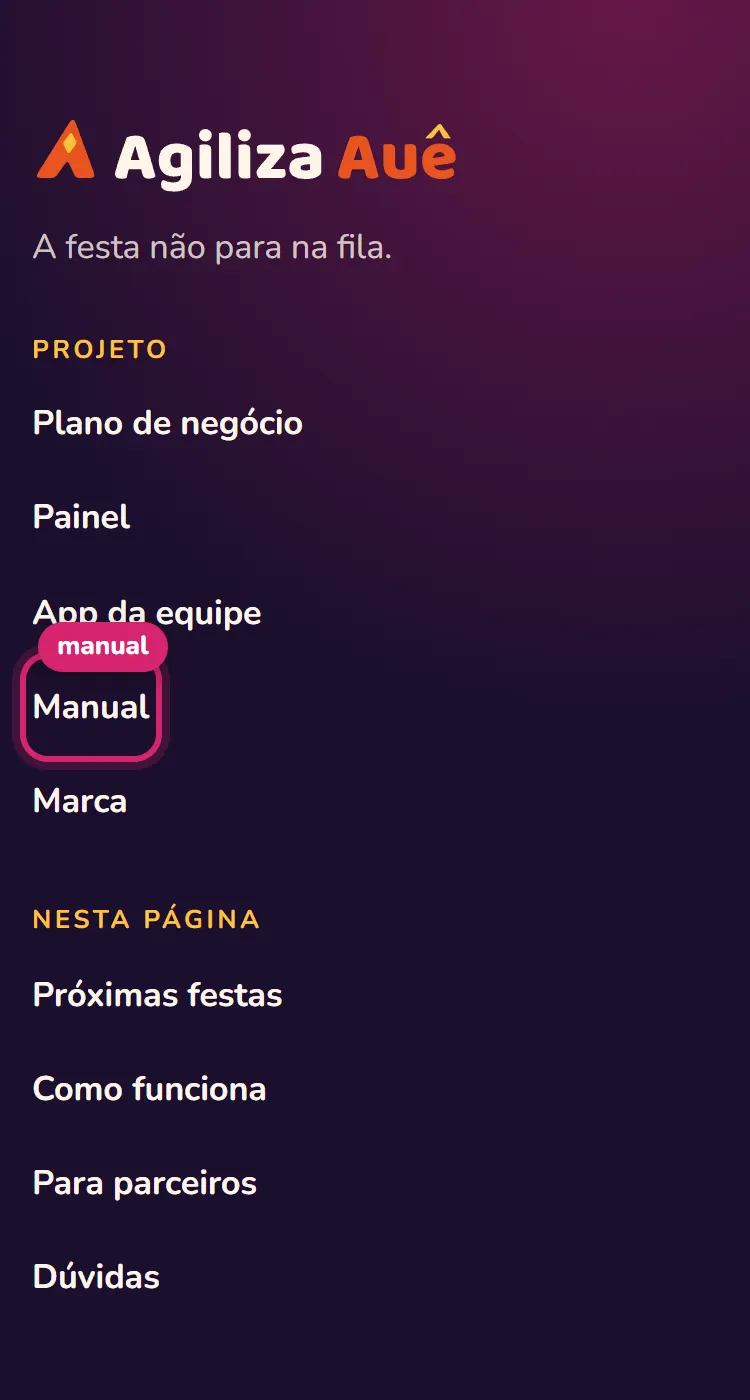
- No painel da produção, o link Manual fica no menu de cima. No site, no rodapé.
Produção
Painel da produção
Tudo o que a equipe e o público veem nasce aqui. Use o painel no computador: as telas foram feitas para tela grande.
#Entrar no painel
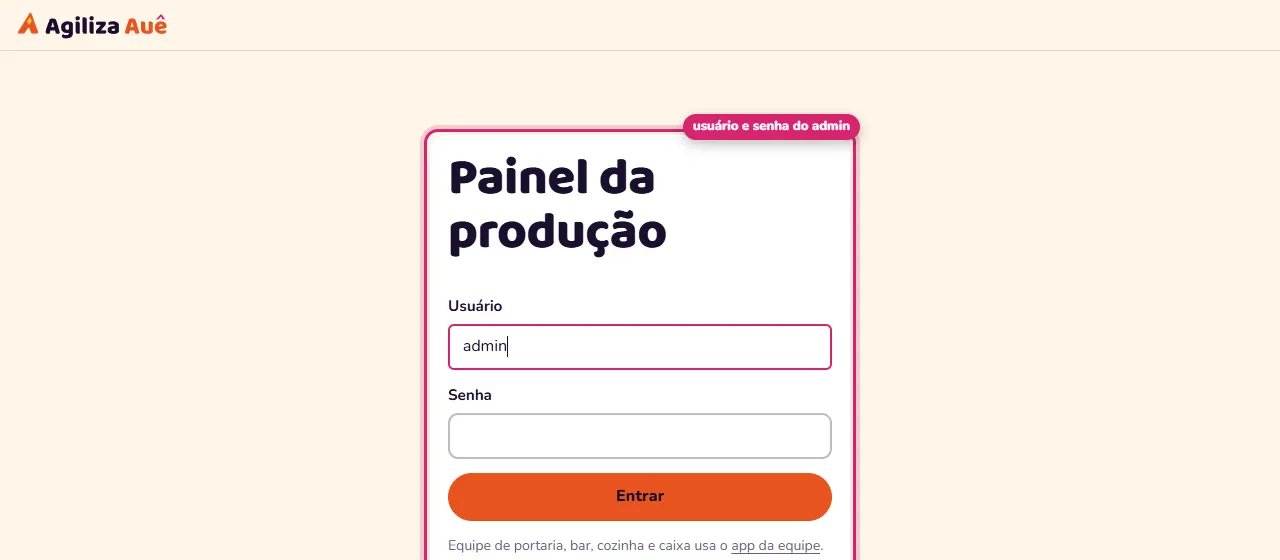
- Abra agilizaaue.com.br/admin/, digite o usuário e a senha de admin e toque em Entrar.
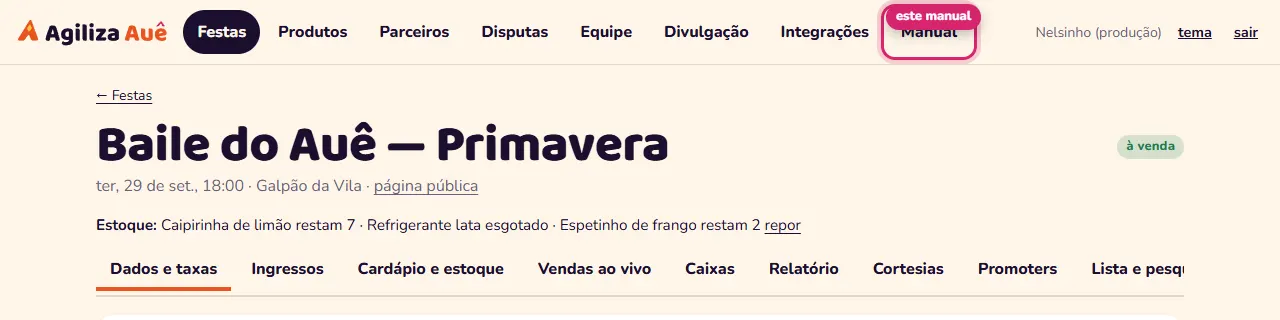
- O menu de cima leva às áreas da organização: Festas, Produtos, Parceiros, Disputas, Equipe, Divulgação e Integrações. Dentro de uma festa, as abas mostram tudo daquela festa.
#Criar uma festa
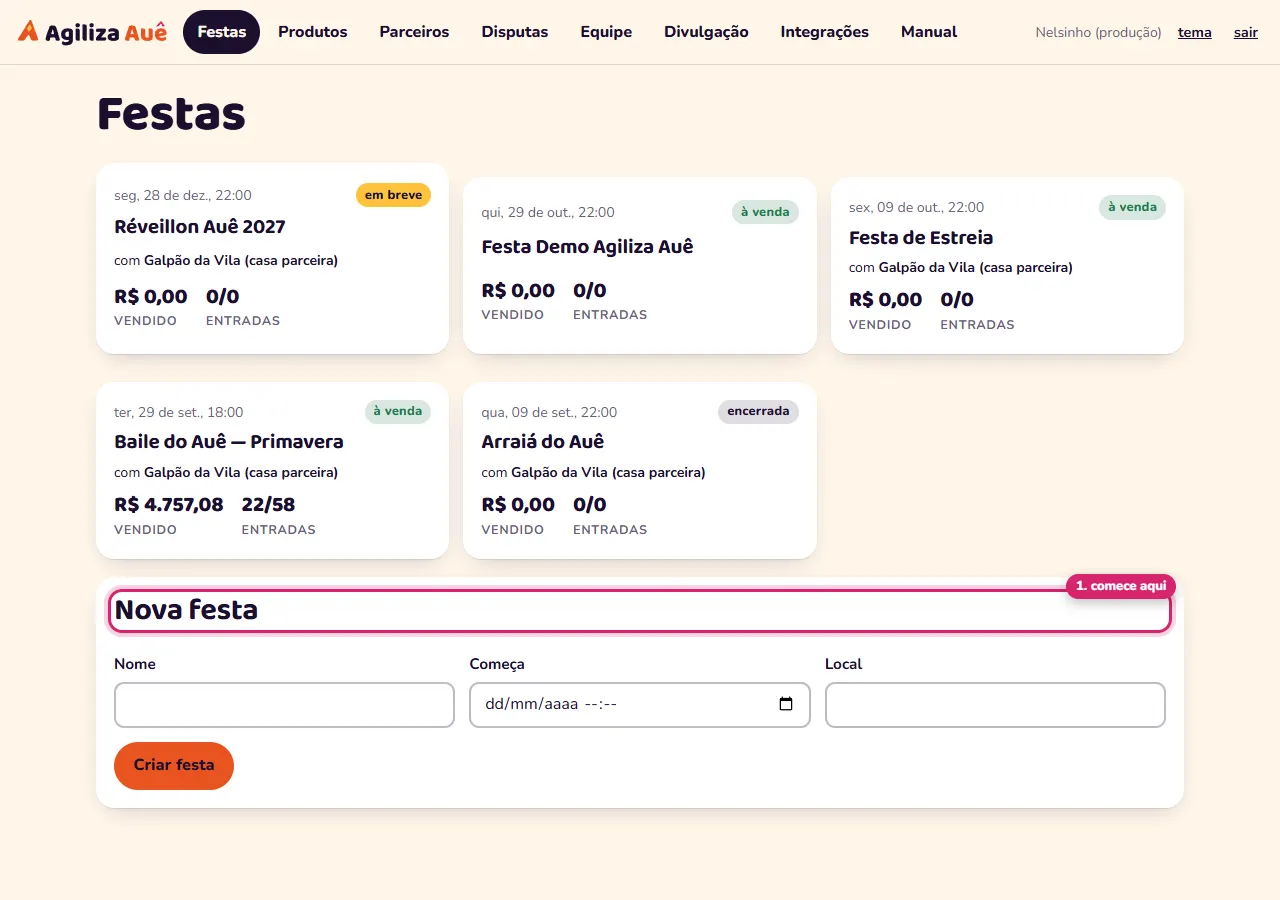
- Em Festas, preencha Nome, Começa e Local no quadro Nova festa e toque em Criar festa. A festa nasce como rascunho: ninguém vê ainda.
- Na aba Dados e taxas, complete endereço, descrição e horário de término. Envie a capa (JPG, PNG ou WebP até 3 MB, de preferência 1200×630): ela aparece na página e no link compartilhado no WhatsApp e no Instagram.
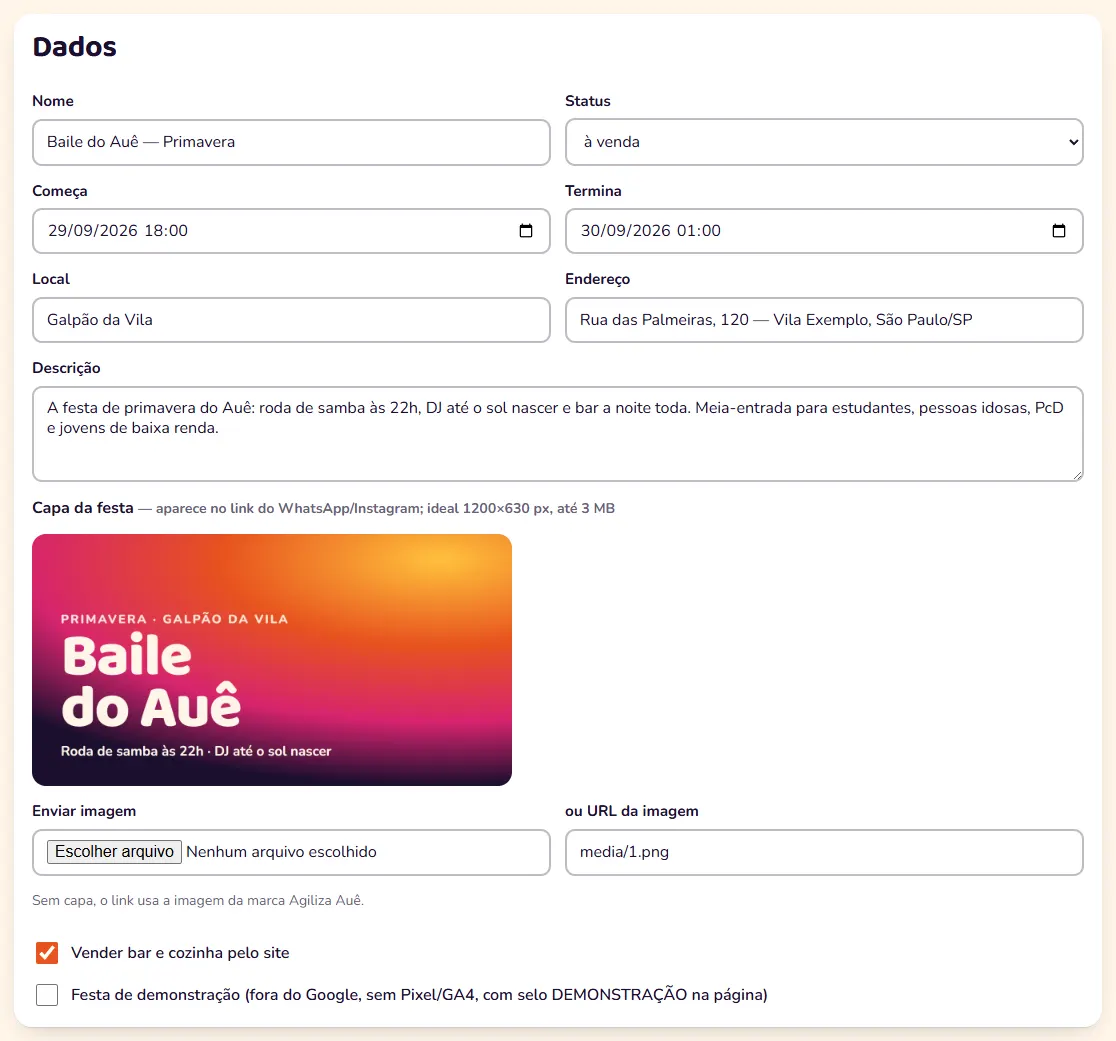
- Escolha o Status: rascunho (só o painel vê), em breve (página no ar, sem venda, com lista de interesse), à venda e encerrada. Toque em Salvar festa.
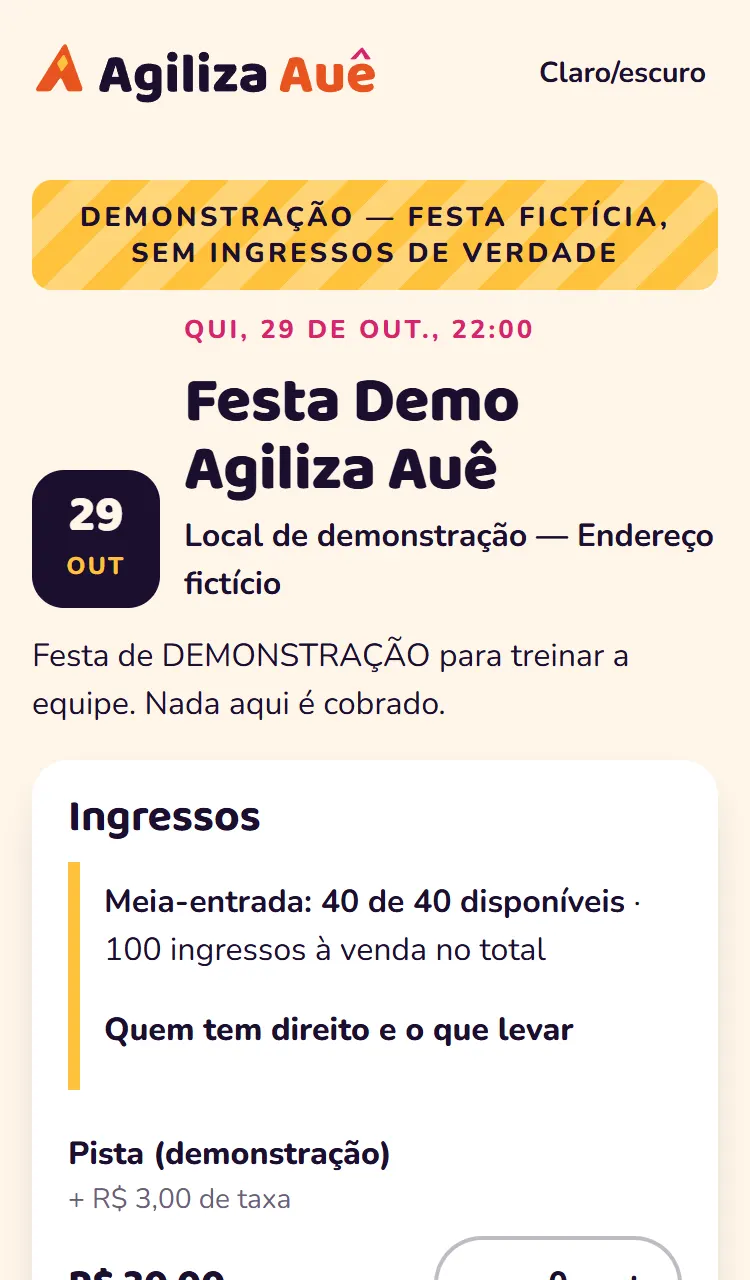
- Festa de demonstração: marque a caixa no fim do quadro Dados para treinar a equipe. Ela fica fora do Google, sem Pixel/GA4 e com o selo DEMONSTRAÇÃO na página.
#Ingressos e lotes automáticos
- Na aba Ingressos, crie cada lote no quadro Novo lote: nome, preço da inteira, quantidade e máximo por pedido.
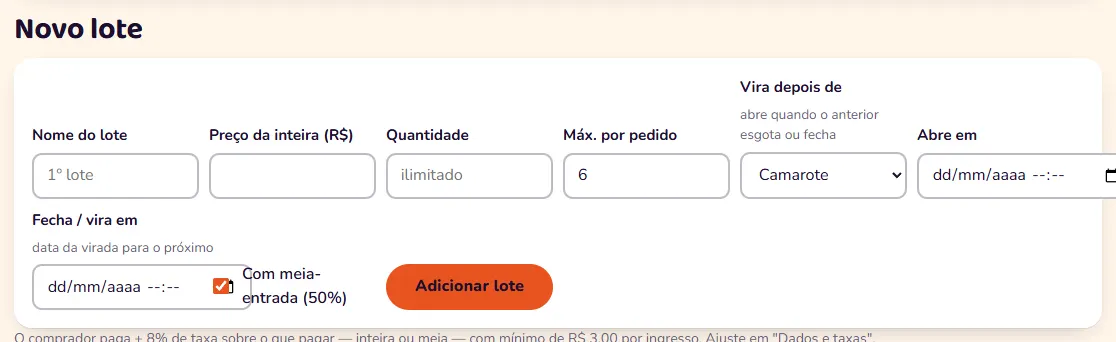
- Para o lote virar sozinho, escolha em Vira depois de o lote anterior. O próximo abre quando o anterior esgota ou quando chega a data de Fecha / vira em do anterior, o que vier primeiro.
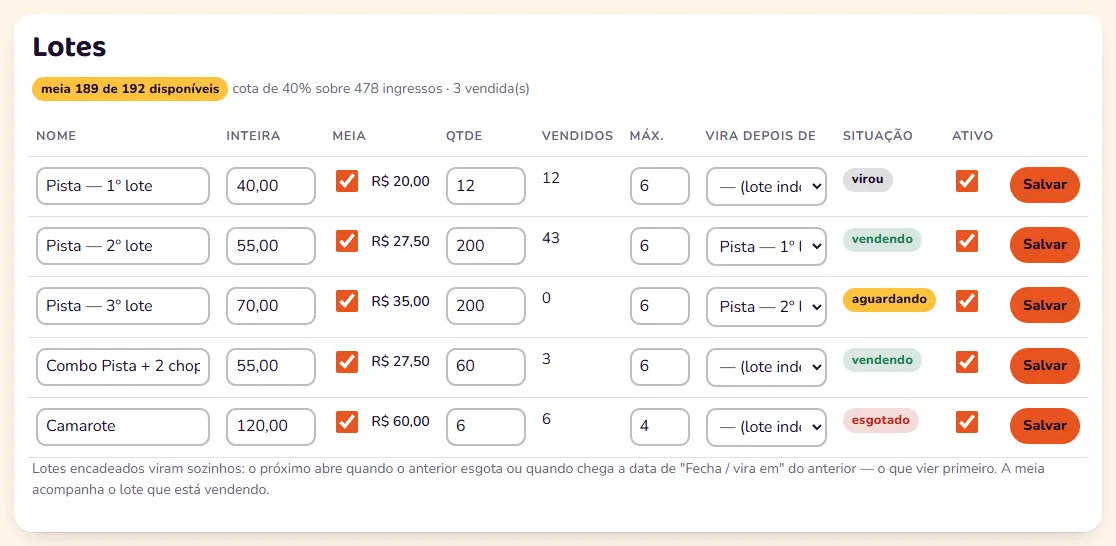
- A coluna Situação mostra o que está acontecendo: vendendo, aguardando (esperando o anterior), virou e esgotado. Mudou preço ou quantidade? Toque em Salvar na linha.
#Meia-entrada (opcional) e cota de 40%
- A meia-entrada é opcional por festa. Em Dados e taxas → Meia-entrada, marque a caixa Esta festa tem meia-entrada e salve a festa (ela também aparece em Nova festa). Festa nova vem desmarcada. Ao marcar ou desmarcar, o painel mostra o aviso da Lei 12.933/2013 e registra quem mudou e quando. Desligue apenas se a festa não se enquadrar (ex.: evento privado/fechado); em caso de dúvida, consulte um advogado.
- Desmarcada, nenhuma meia é vendida nem aparece no site, na turma, no PDV, na portaria e na atendente, a cota não é calculada e o relatório não tem a parte de meia. Com meia já emitida, o painel não deixa desmarcar. O print abaixo é de uma festa com a caixa marcada.
- Com a meia ligada, todo lote pago tem meia, que custa metade da inteira do lote que está vendendo. A caixa Com meia-entrada do lote vem marcada.
- Ainda em Dados e taxas → Meia-entrada, confira a cota. A lei exige no mínimo 40% dos ingressos à venda. O painel não aceita menos.
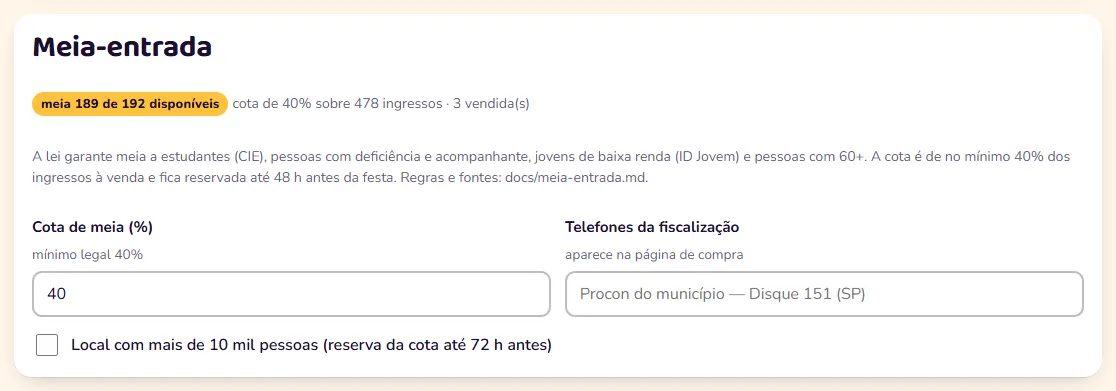
- Preencha os telefones da fiscalização (Procon do município), que aparecem na página de compra. Evento com mais de 10 mil pessoas? Marque a caixa: a reserva da cota passa a valer até 72 h antes (o padrão é 48 h).
#Cardápio, estoque e alerta
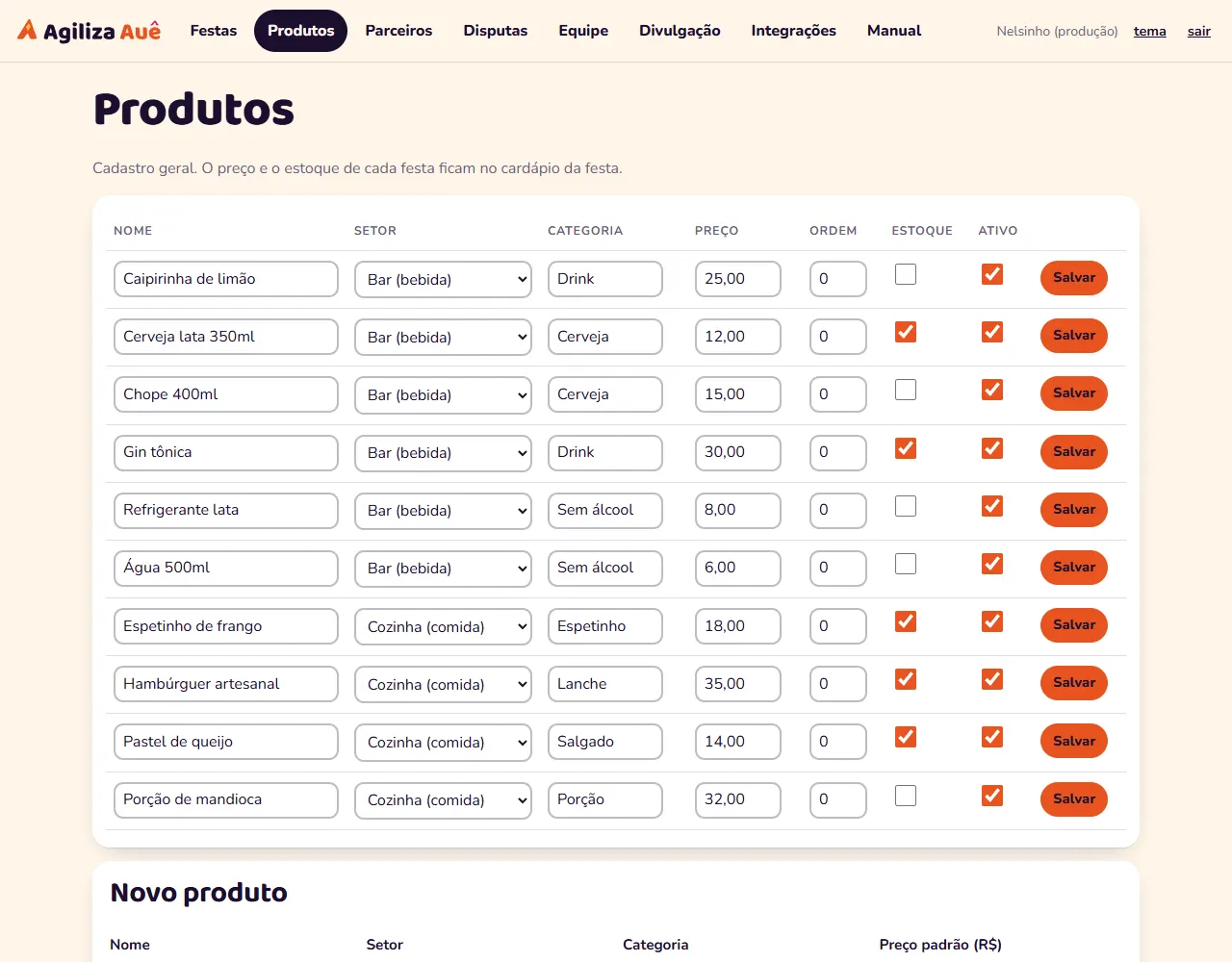
- Em Produtos, cadastre o que se vende: nome, setor (bar ou cozinha), categoria e preço padrão. O setor decide quem entrega: o bar só vê bebidas e a cozinha só vê comida.
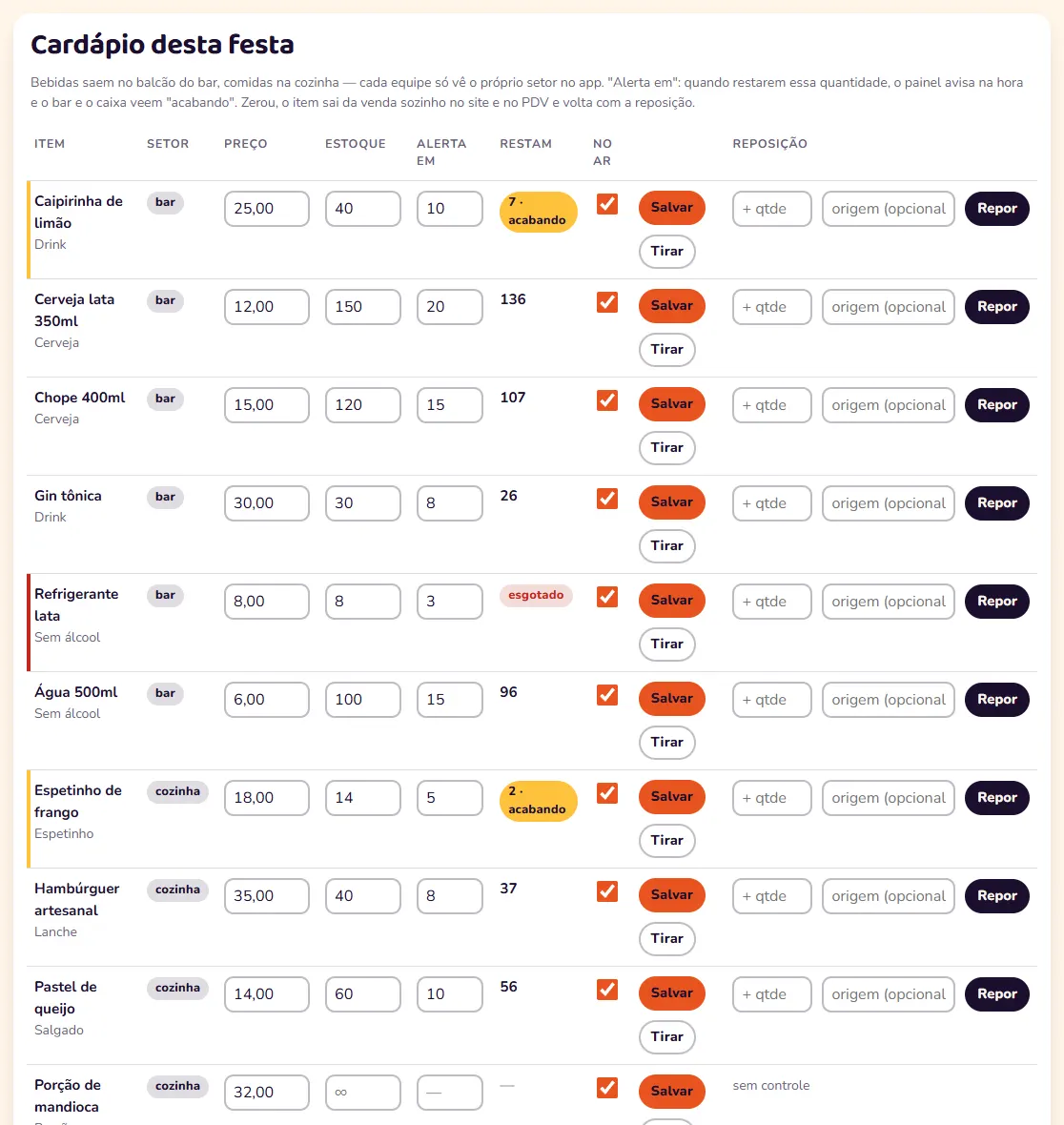
- Na festa, aba Cardápio e estoque, escolha o produto em Adicionar do cadastro, ajuste o preço desta festa, o estoque e o alerta em e toque em Pôr no cardápio.

- Quando restar a quantidade do alerta, o painel avisa na hora e o bar e o caixa veem acabando. Zerou, o item fica esgotado sozinho no site e no caixa. Para repor, digite a quantidade em Reposição e toque em Repor: fica registrado quem repôs e quando.
- Vai repetir o cardápio de outra festa? Em Clonar de outra festa, escolha a festa de origem, marque copiar estoque se quiser e toque em Clonar.

#Parceiro e repasse (split)
- Em Parceiros, cadastre a casa ou o co-produtor: nome, e-mail e observações.
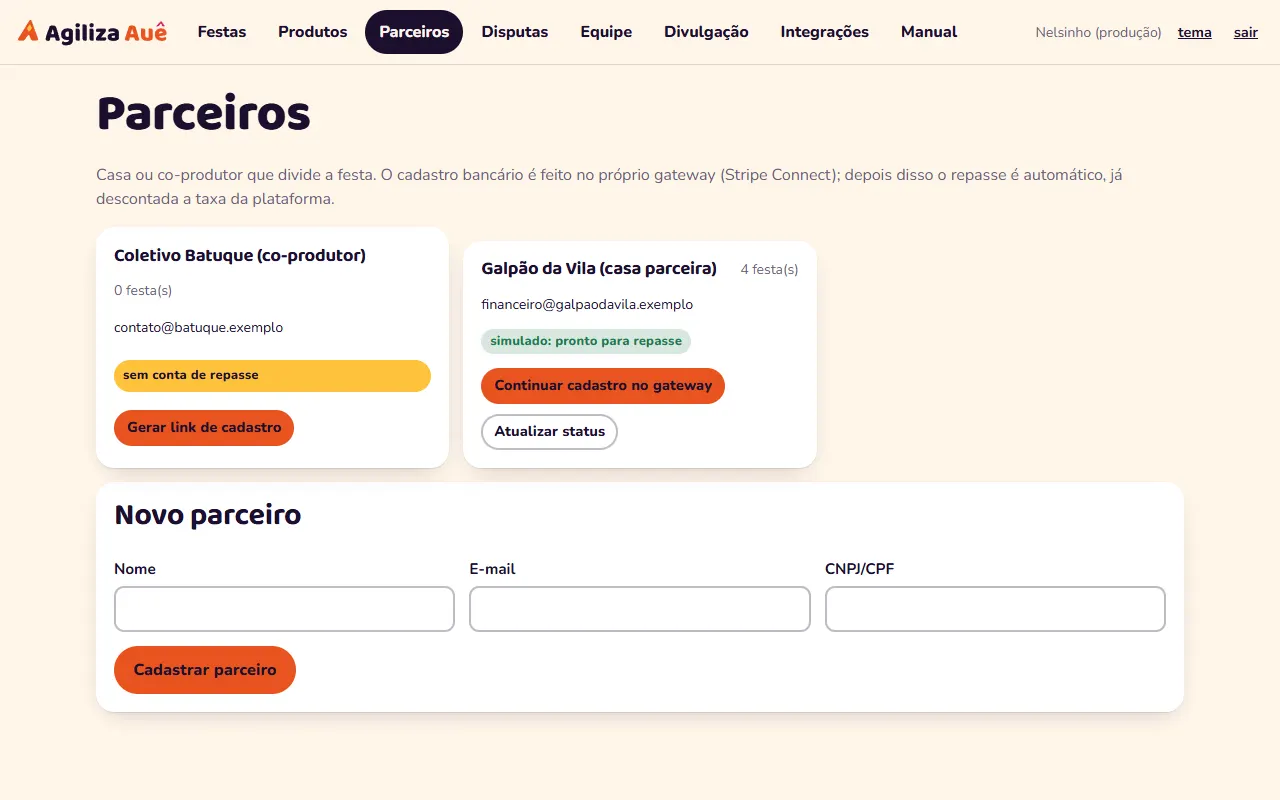
- Vincule a conta de recebimento do parceiro no gateway (no Pagar.me, o recebedor re_…) e gere o link da prova de vida. O próprio parceiro faz a prova no celular. Quando o gateway aprova, a conta aparece como pronta.
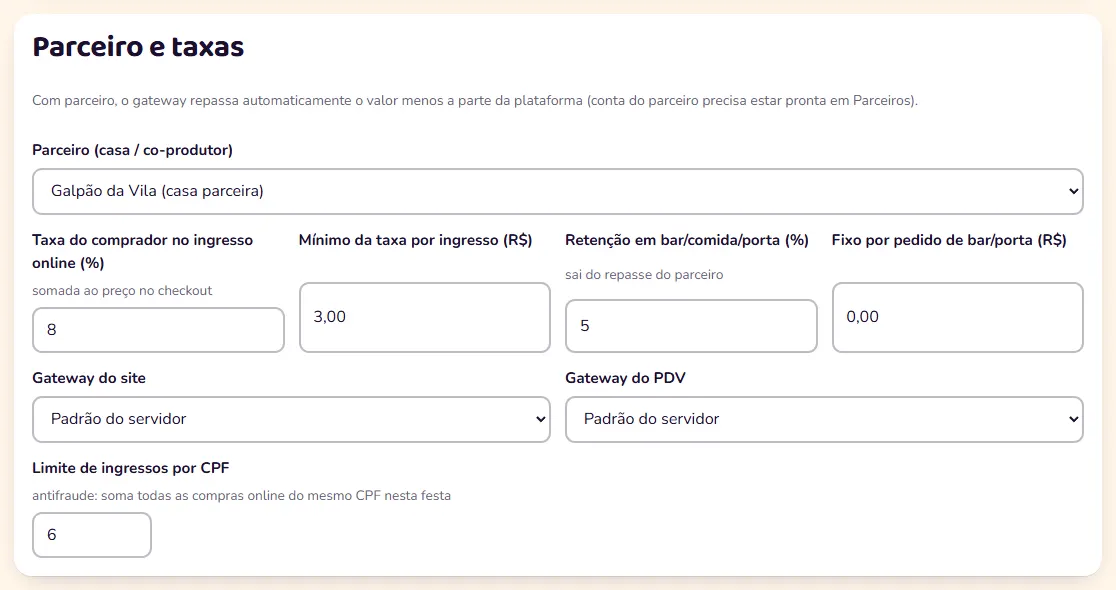
- Na festa, aba Dados e taxas → Parceiro e taxas, escolha o parceiro. Cada venda já sai dividida: a plataforma fica com a taxa do comprador (ingresso) e com a retenção de 5% (bar, comida e porta), e o parceiro recebe o resto.
#Promoters (lista amiga)
- Na aba Promoters, preencha o Novo promoter: nome, contato e o código do link (vira ?p=CODIGO).
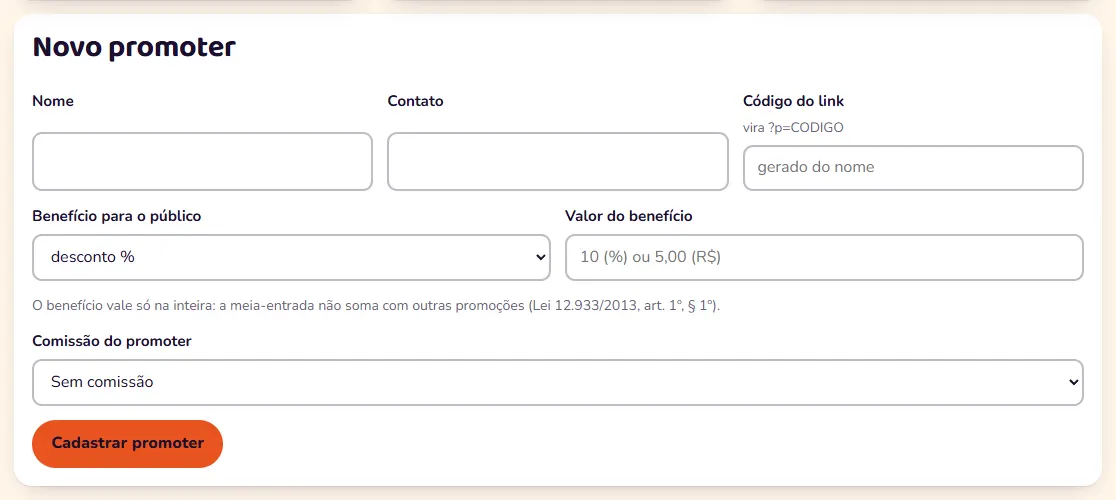
- Escolha o benefício para o público do link: nenhum, desconto em % ou em R$ na inteira, ou cortesia com limite de quantidade. O benefício nunca se soma à meia.
- Escolha a comissão: sem comissão, % do valor dos ingressos ou R$ por ingresso, contada por ingresso vendido ou por entrada efetiva, paga em dinheiro ou em crédito de bar.
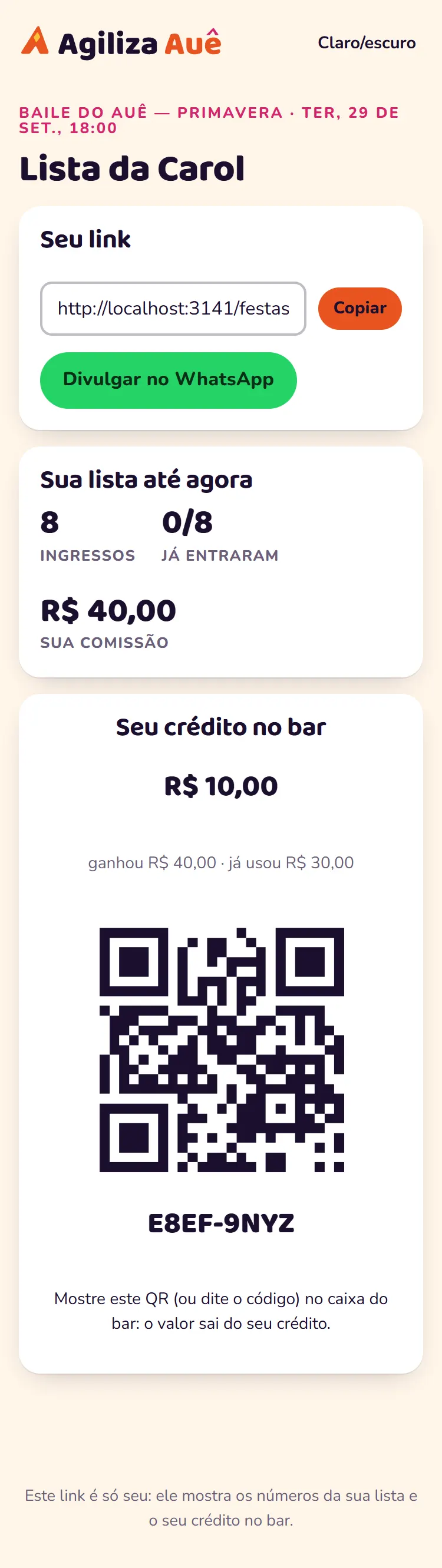
- Toque em Copiar link da lista e mande para o promoter. Link do promoter abre a página privada dele, com os números e o QR do crédito de bar. Quem trouxe mostra cada comprador da lista.
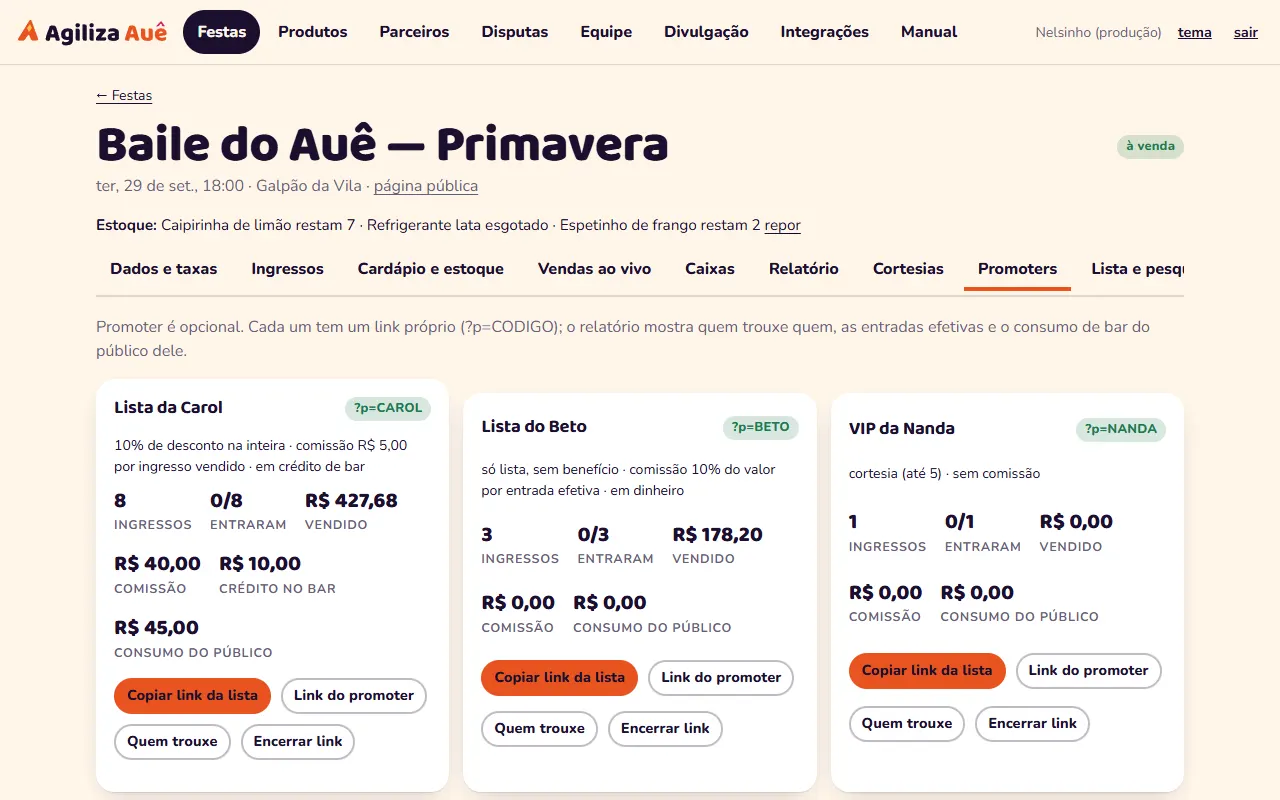
- O promoter acompanha tudo pela página dele e mostra o QR (ou dita o código) no caixa para gastar o crédito.
#Combo ingresso + bar
- Crie o lote do combo (por exemplo, "Combo Pista + 2 chopes") em Ingressos.
- No quadro Combo: ingresso + bar, escolha o lote, diga quantos de cada item vêm incluídos e toque em Salvar combo. O valor dos itens soma no preço; a taxa do comprador vale só sobre o ingresso.
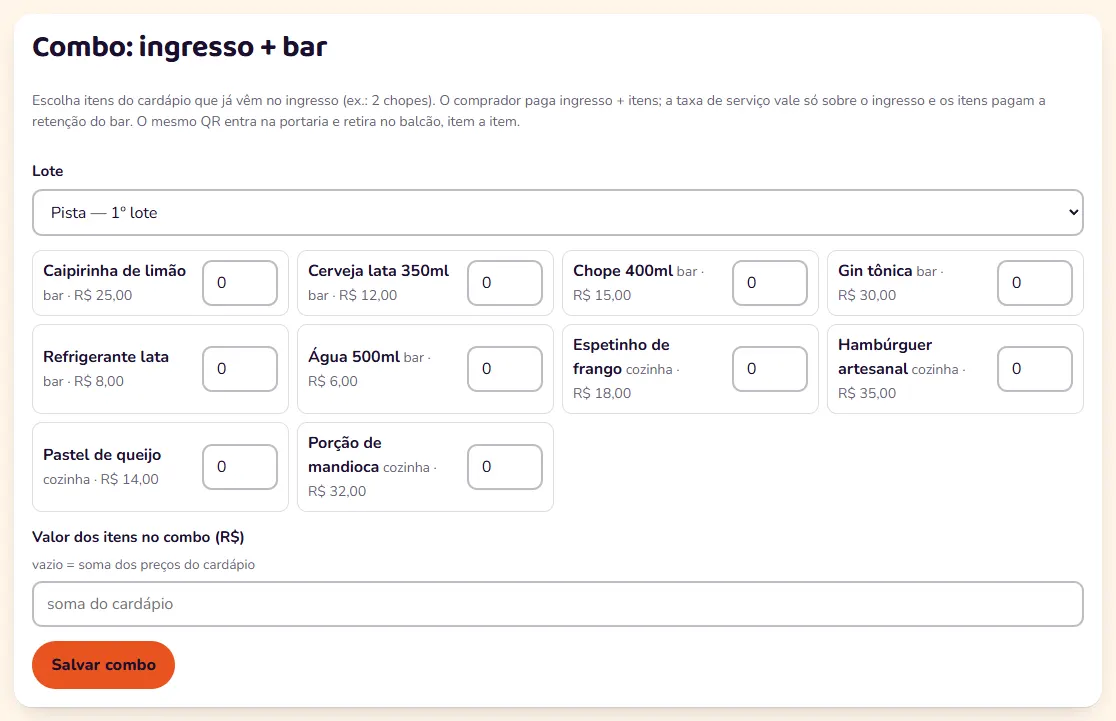
- O mesmo QR do ingresso entra na portaria e retira os itens no balcão, um a um e pelo setor certo.
#Cortesias (uma a uma ou em lote, com WhatsApp)
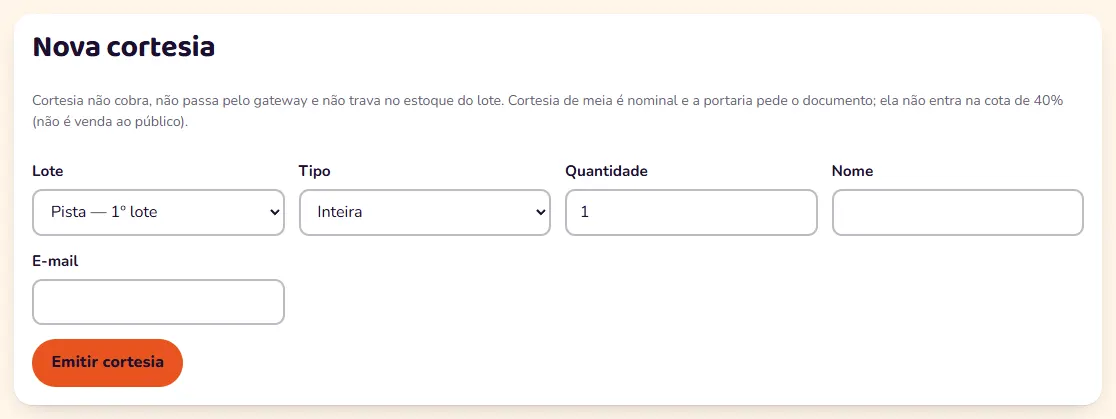
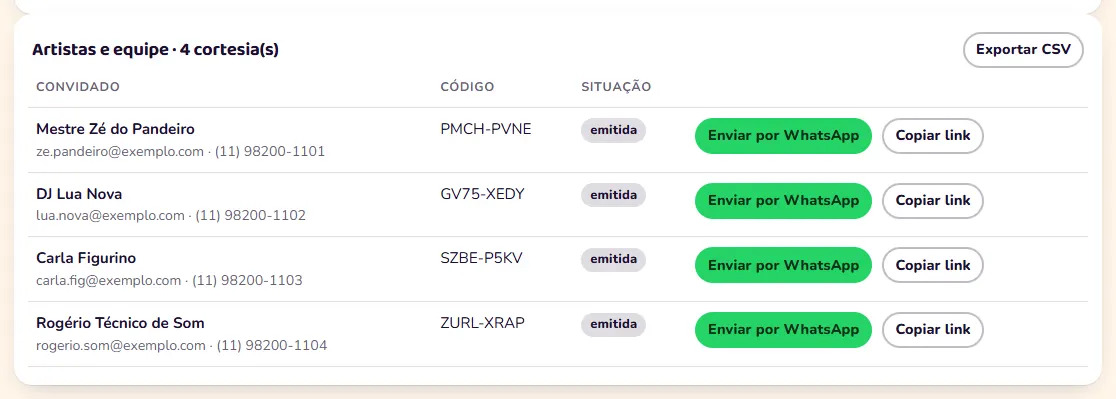
- Para uma pessoa: na aba Cortesias, quadro Nova cortesia, escolha o lote, o tipo (inteira ou meia com benefício), a quantidade, o nome e o e-mail e toque em Emitir cortesia.
- Para muitas: em Cortesia em lote, cole um convidado por linha no formato nome; e-mail; WhatsApp (e-mail e WhatsApp são opcionais), dê um nome ao lote e toque em Emitir cortesias.
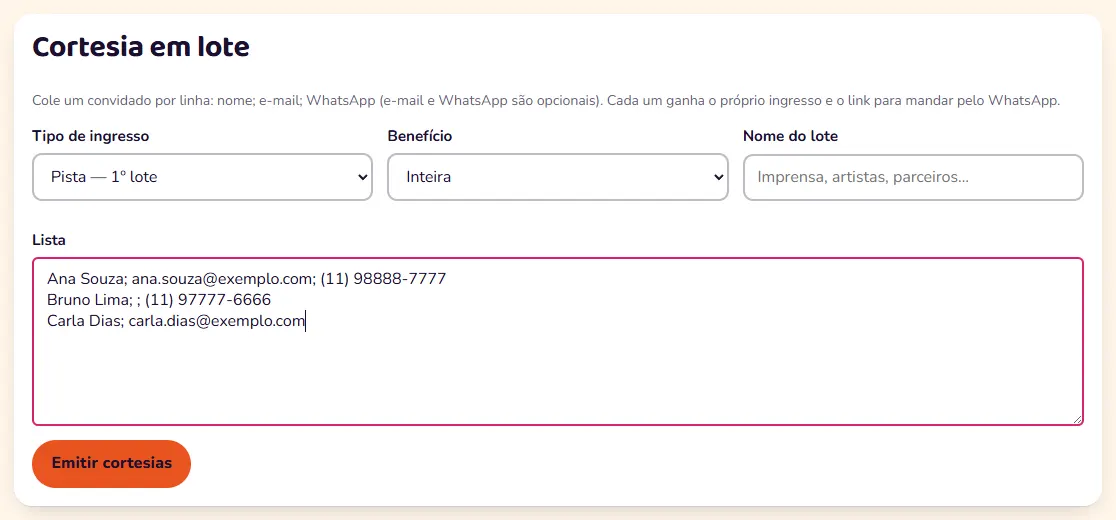
- Cada convidado ganha o próprio ingresso. Toque em Enviar por WhatsApp para abrir a conversa com o link pronto, ou em Exportar CSV para a planilha.
#Equipe e papéis
- Em Equipe, crie um usuário por pessoa: usuário, nome, senha (8 caracteres ou mais) e os papéis.
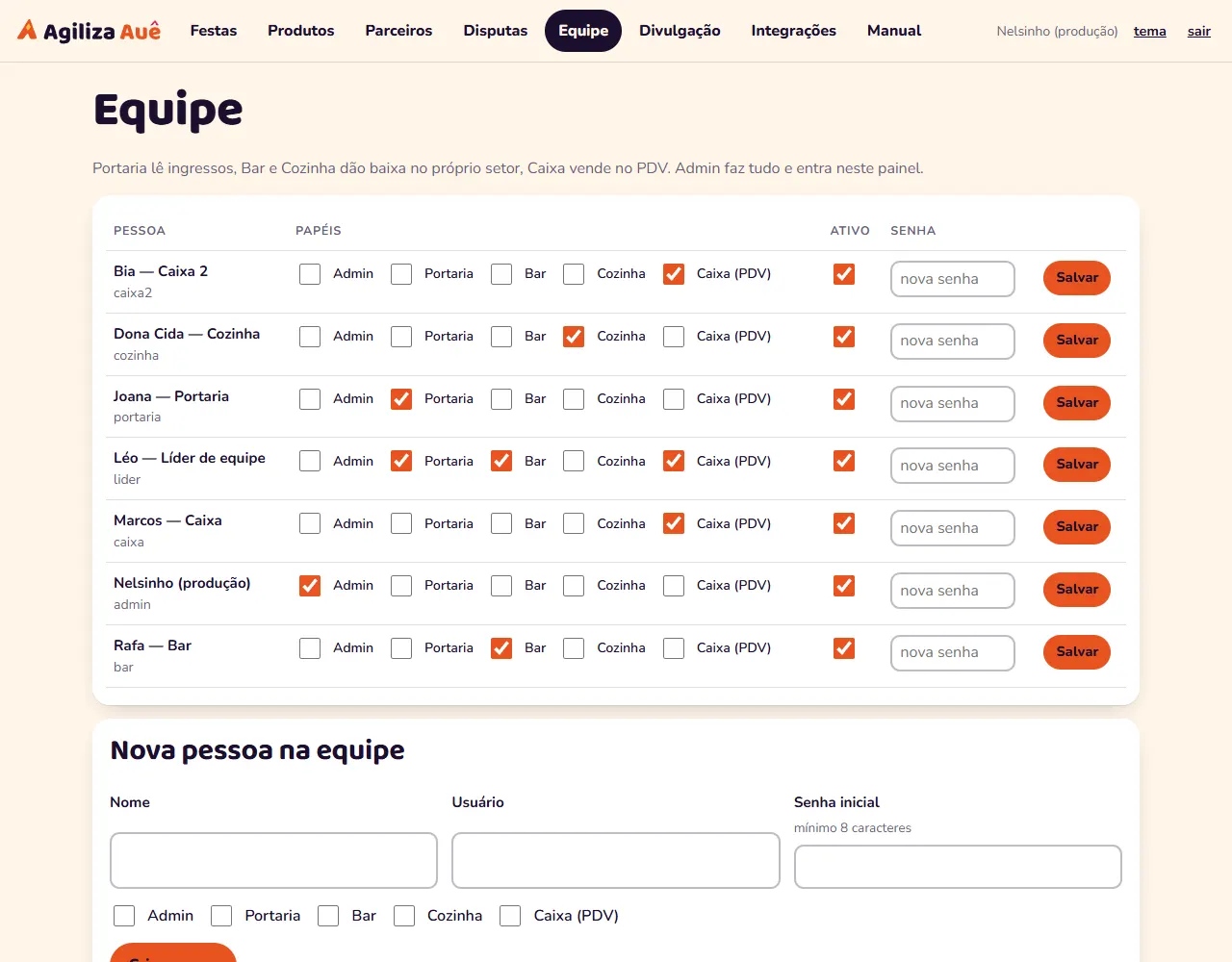
- Mande usuário e senha para a pessoa por um canal privado. Quem sair da equipe: desative o usuário (ninguém é apagado, o histórico fica).
| Papel | O que pode fazer |
|---|---|
| admin | Tudo no painel e todas as funções no app. |
| portaria | Ler ingressos na entrada e conferir meia. |
| bar | Entregar bebidas (só vê o que é do bar). |
| cozinha | Entregar comidas (só vê o que é da cozinha). |
| caixa | Abrir o próprio caixa, vender no balcão e na porta, receber diferença de meia, fechar às cegas. |
#Lista de interesse ("em breve")
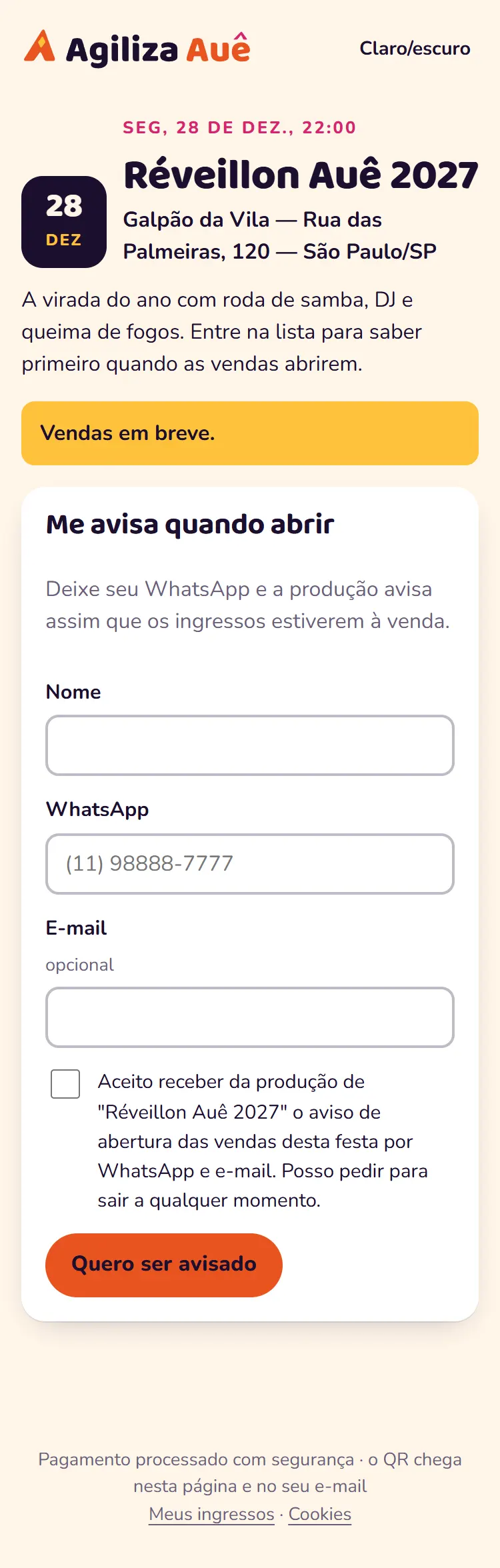
- Mude o status da festa para em breve. A página vai ao ar sem venda, com um formulário: nome, WhatsApp, e-mail opcional e a caixa de consentimento (que vem desmarcada).
- Acompanhe em Lista e pesquisa: quantos entraram, quantos têm e-mail e quantos compraram depois. Baixar CSV exporta a lista.
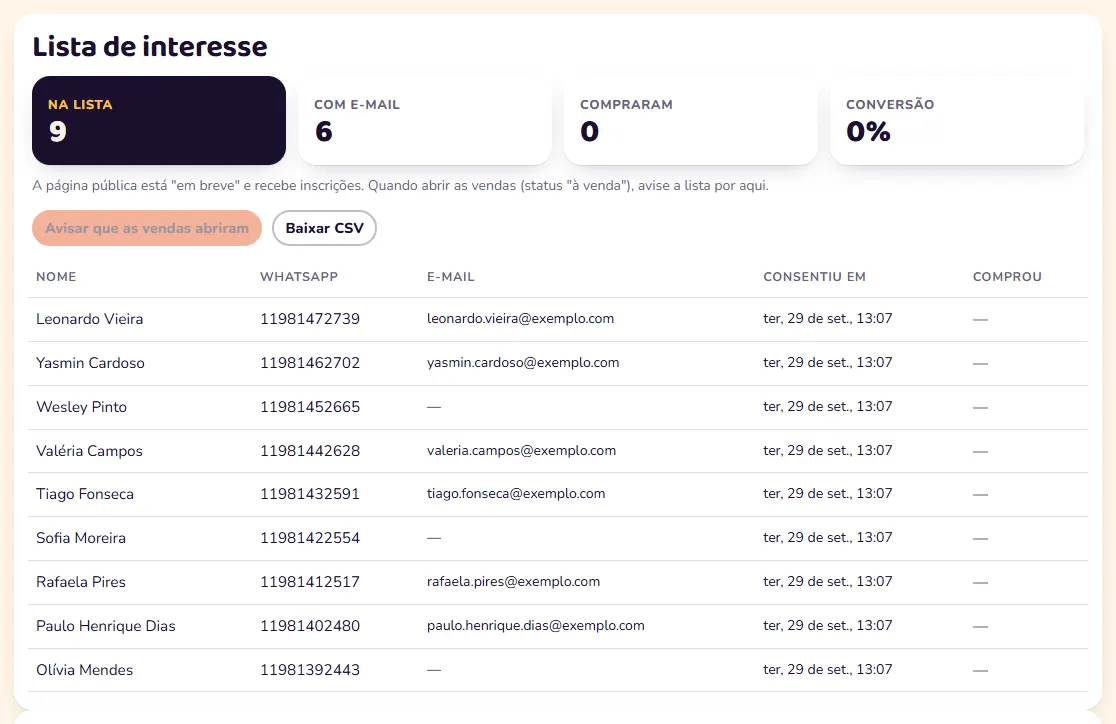
- Abriu as vendas (status à venda)? Toque em Avisar que as vendas abriram: sai um e-mail para cada pessoa (uma vez só, respeitando quem se descadastrou) e aparece a lista de links do WhatsApp para o envio manual.
#Meta Pixel e Google Analytics (GA4)
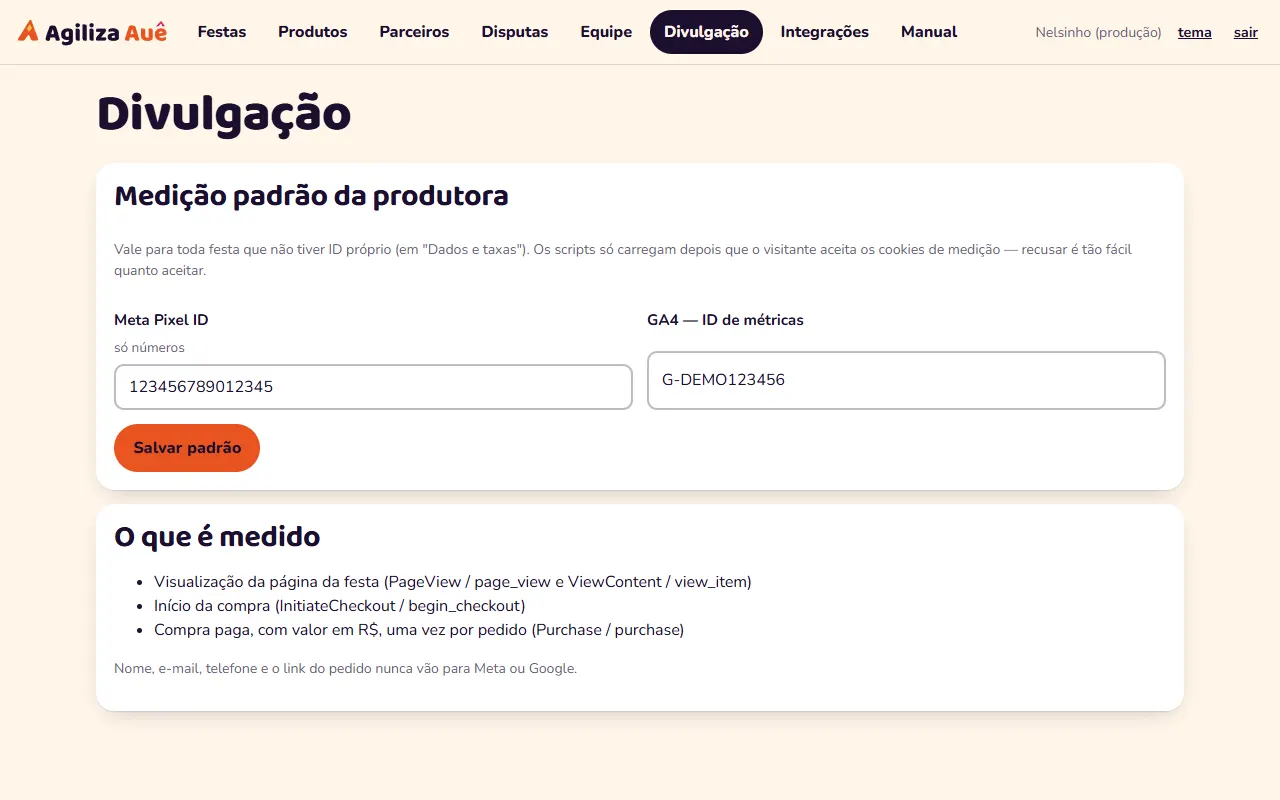
- Para valer em todas as festas, preencha em Divulgação o ID do Meta Pixel (só números) e o ID de métricas do GA4 (G-…).
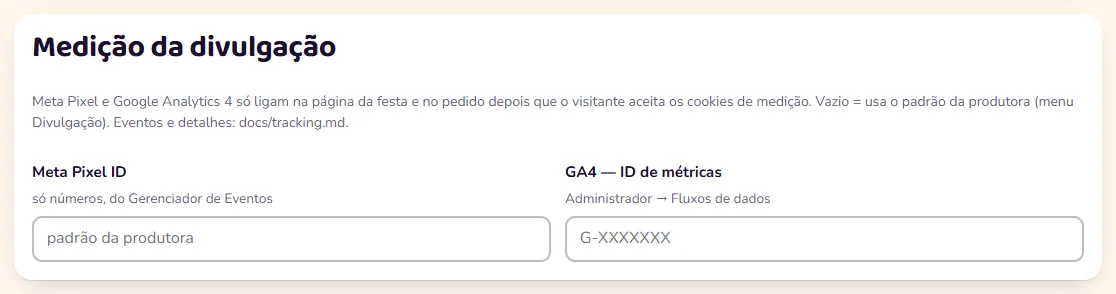
- Para uma festa só, use Dados e taxas → Medição da divulgação. Vazio usa o padrão da produtora.
#Turma e lista de espera
- Em Dados e taxas → Turma e lista de espera, ajuste o prazo da turma (padrão 30 min), os lugares por turma (padrão 10) e o prazo para pagar a vez da lista de espera (padrão 60 min).
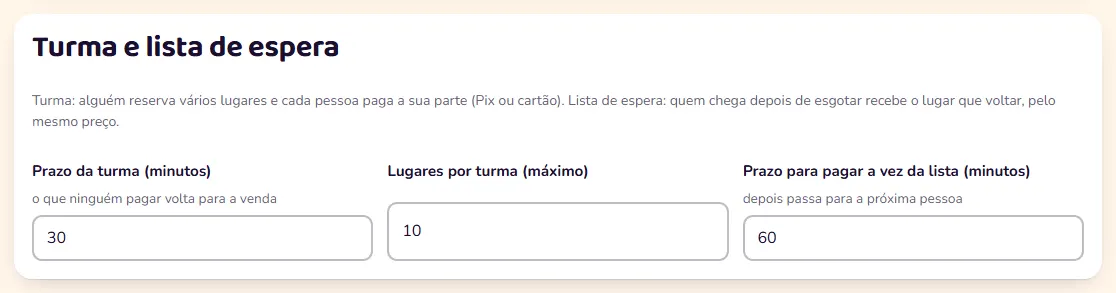
- O resto é automático: turma vencida devolve os lugares não pagos à venda e avisa o organizador; lugar que volta vira oferta para o primeiro da fila, pelo mesmo preço.
#Vendas ao vivo, reembolso e cancelamento
- A aba Vendas ao vivo mostra o bruto, os ingressos online, bar e cozinha, porta e entradas, e atualiza sozinha. A lista mostra cada pedido: quando, tipo, comprador, itens, total, forma de pagamento e situação.
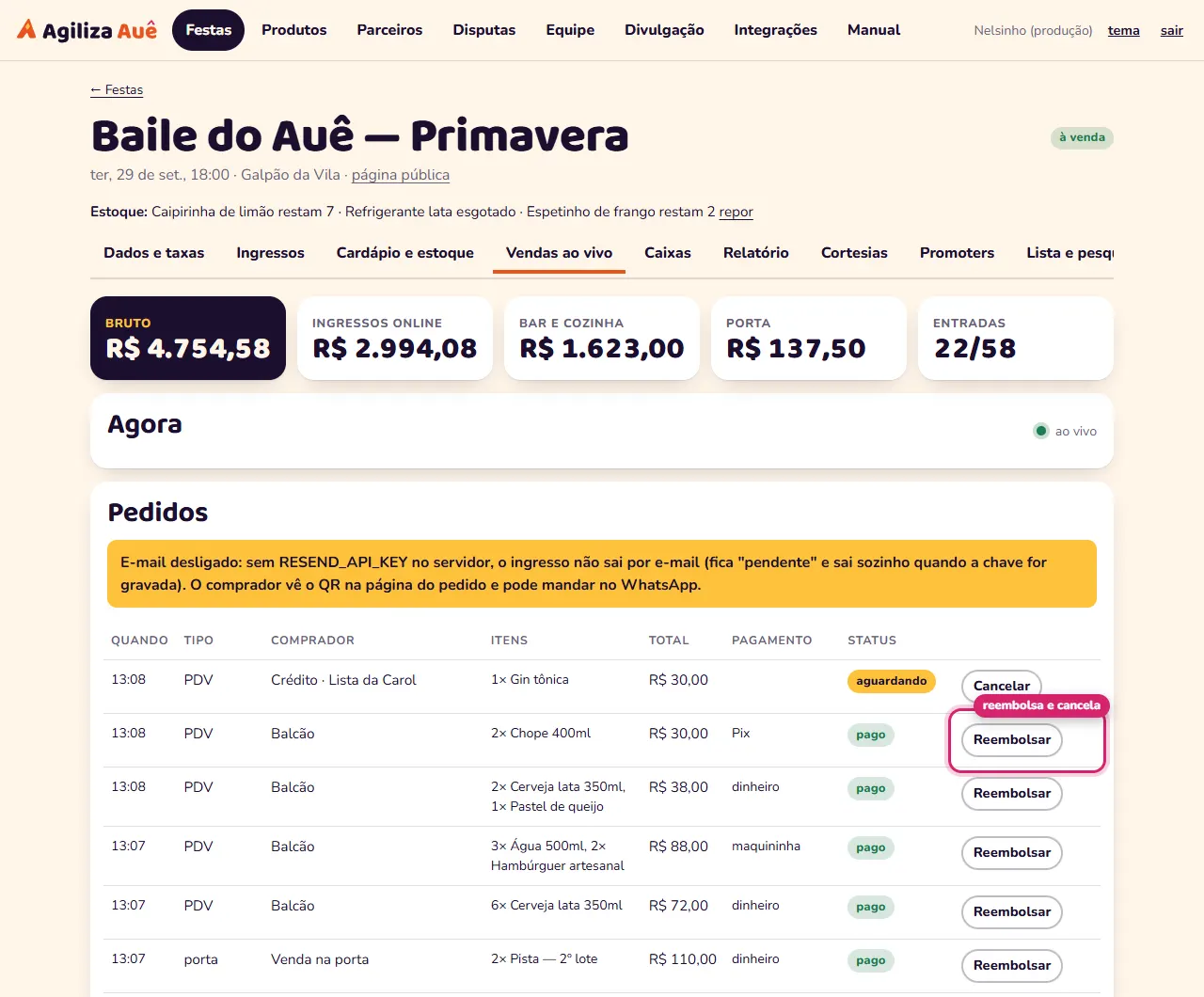
- Reembolsar devolve o pagamento pelo gateway (Pix ou cartão) e cancela os ingressos e os itens de combo que ainda não saíram. Pedido não pago ou cortesia mostra Cancelar.
- Reenviar e-mail manda de novo os QRs para o comprador. O selo e-mail pendente quer dizer que o e-mail ainda não foi ligado no servidor: o comprador vê o QR na página do pedido e pode mandar para o próprio WhatsApp.
#Relatório da festa
- A aba Relatório abre com quatro números: bruto, plataforma (taxas), gateway (estimado) e repasse ao parceiro.
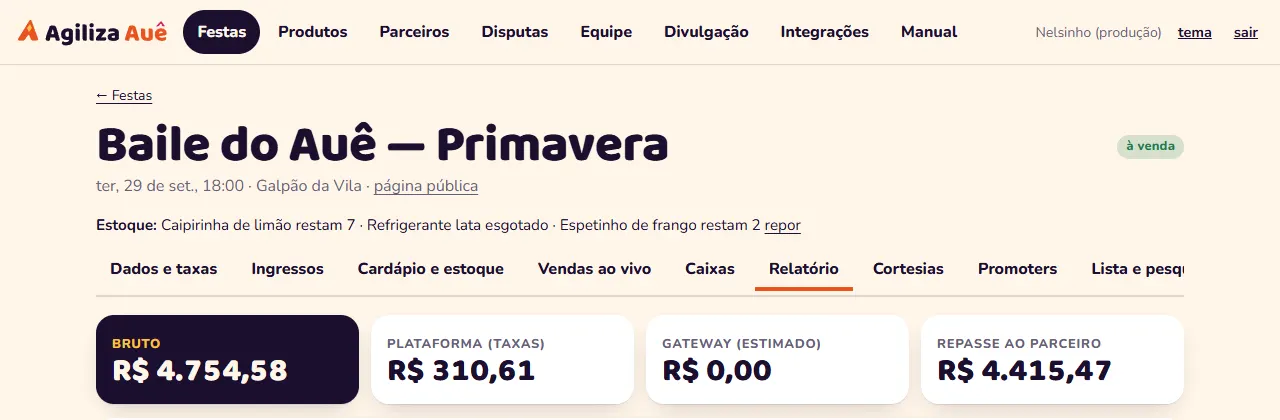
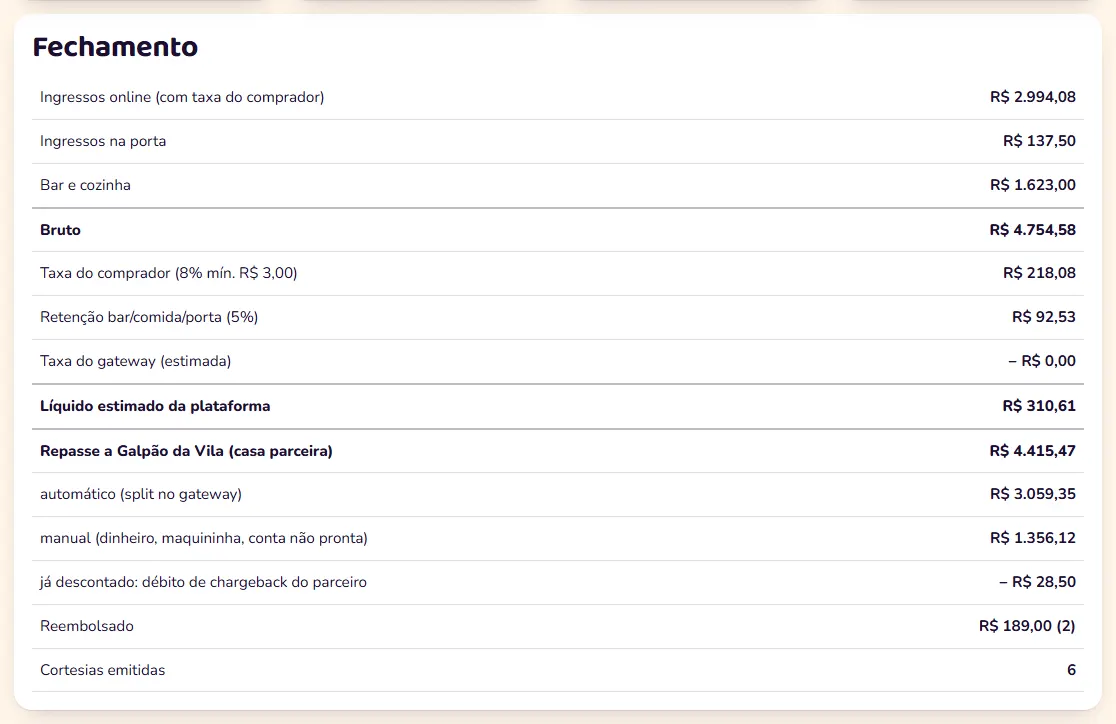
- Fechamento: ingressos online, porta, bar e cozinha; taxa do comprador; retenção de 5%; taxa estimada do gateway; líquido da plataforma; repasse automático e manual; reembolsos e cortesias.
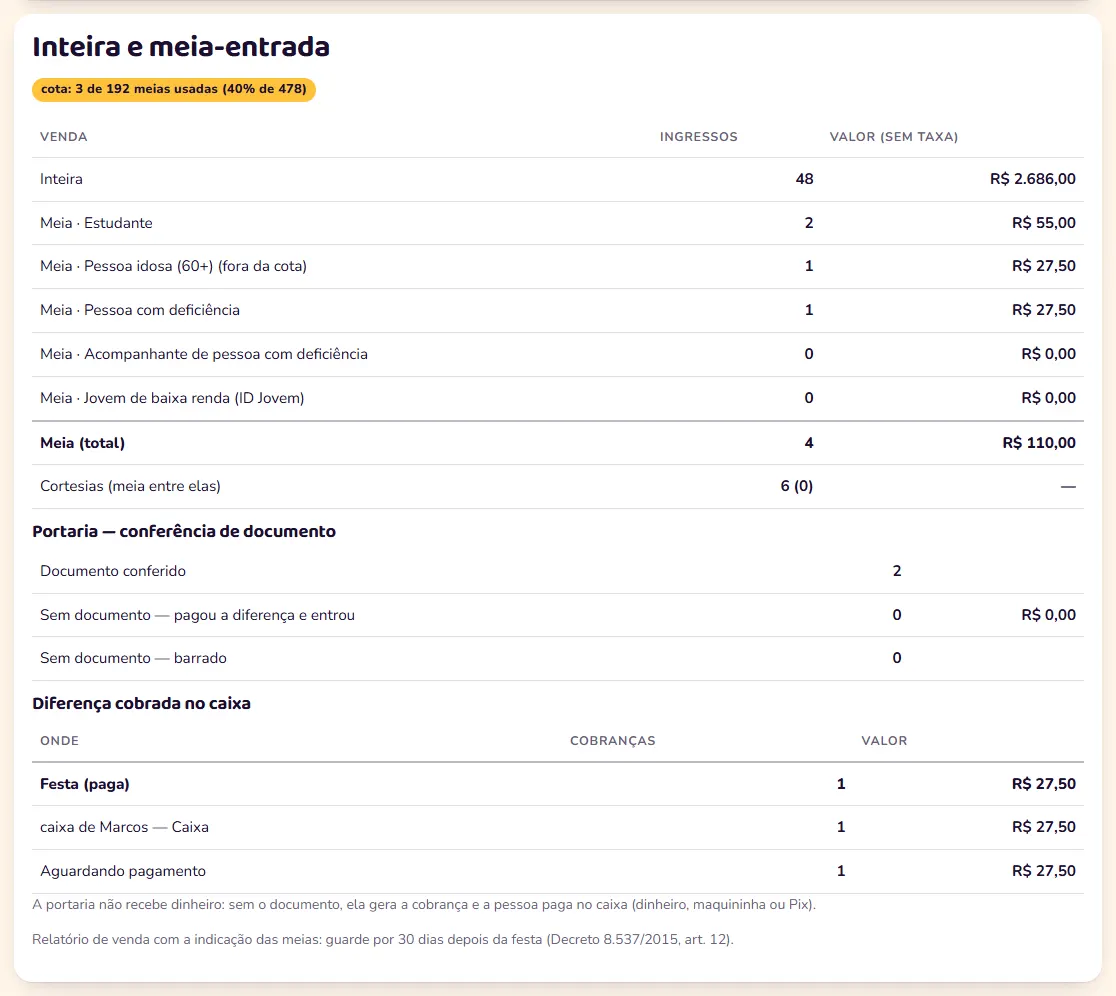
- Inteira e meia-entrada: quantas meias por benefício, a cota usada e a diferença de meia cobrada no caixa.
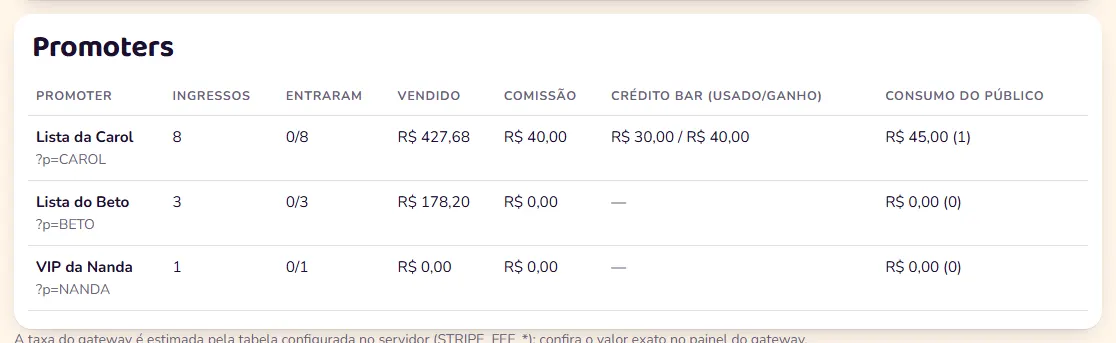
- Promoters: quem trouxe quem, entradas, vendido, comissão, crédito de bar usado e o consumo de bar do público de cada lista.
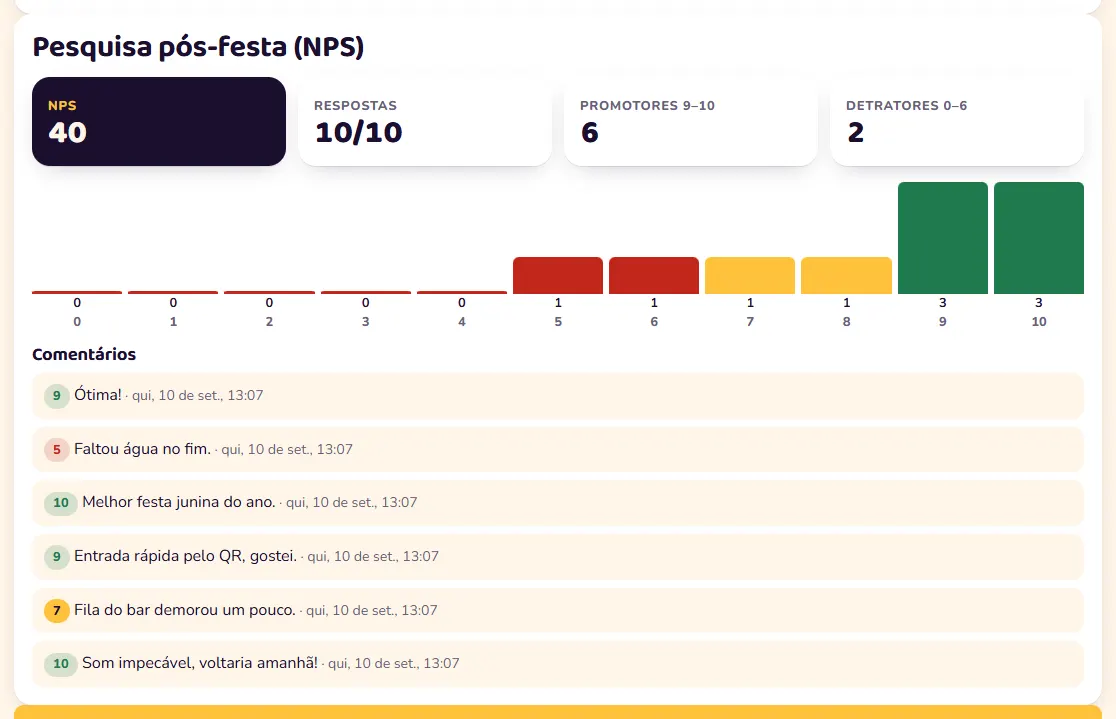
- Pesquisa pós-festa (NPS): no dia seguinte à festa, a partir das 10h, quem entrou recebe uma pesquisa de um toque (0 a 10). A nota e os comentários aparecem em Lista e pesquisa e no relatório.
#Caixas e fechamento cego
- A aba Caixas mostra cada caixa da festa: quem abriu, fundo de troco, vendas, sangrias e suprimentos. Só aqui aparece a comparação esperado × contado × diferença, por forma de pagamento.
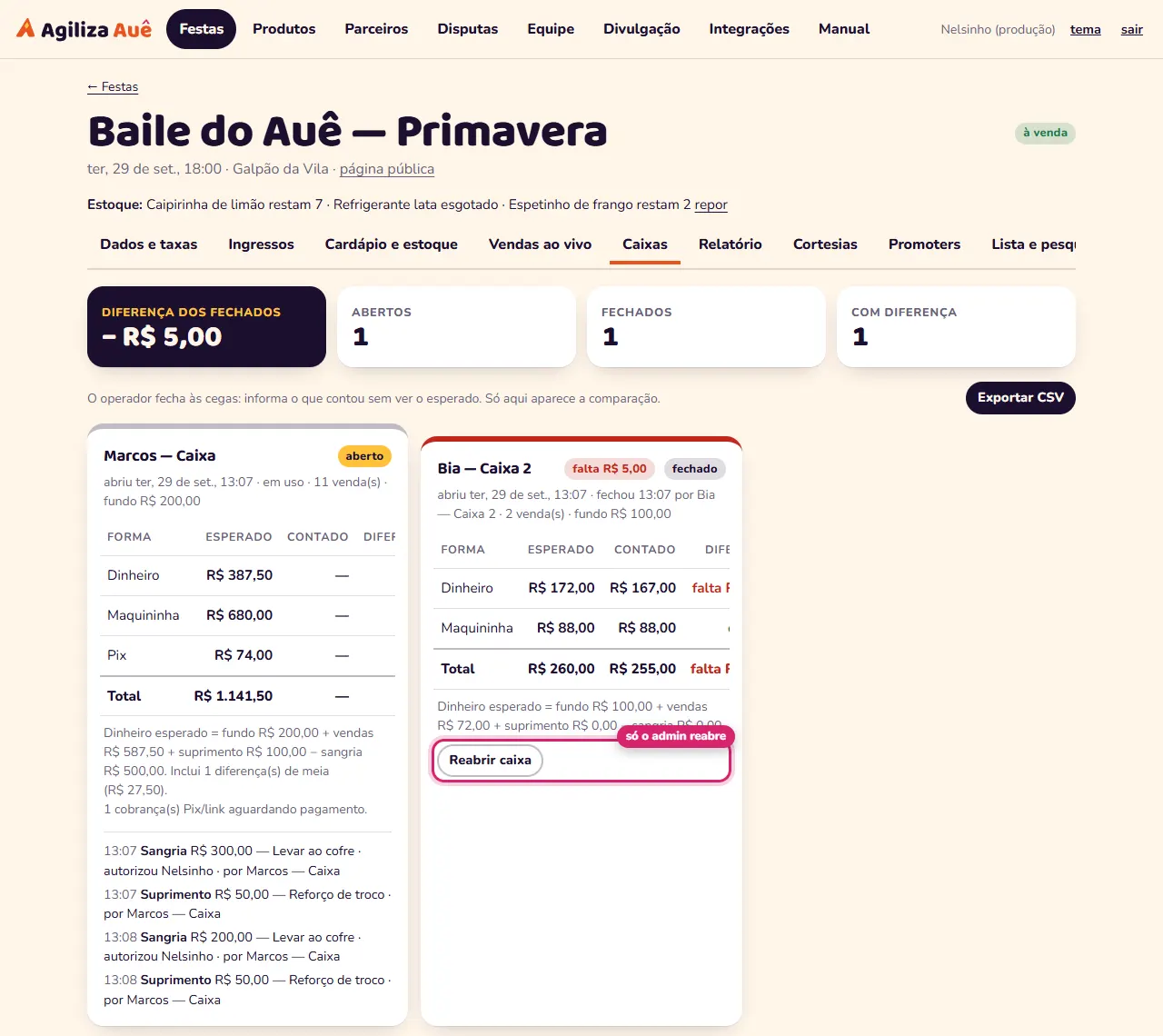
- O operador conta sem ver o esperado. Se ele errou e precisa contar de novo, toque em Reabrir caixa: só o admin reabre, e a contagem anterior fica guardada.
- Exportar CSV baixa todos os caixas para a planilha do acerto.
#Disputas e chargeback
- Quando um comprador contesta o cartão no banco, o pedido vira chargeback: os ingressos que ainda não entraram são cancelados e a disputa aparece em Disputas.
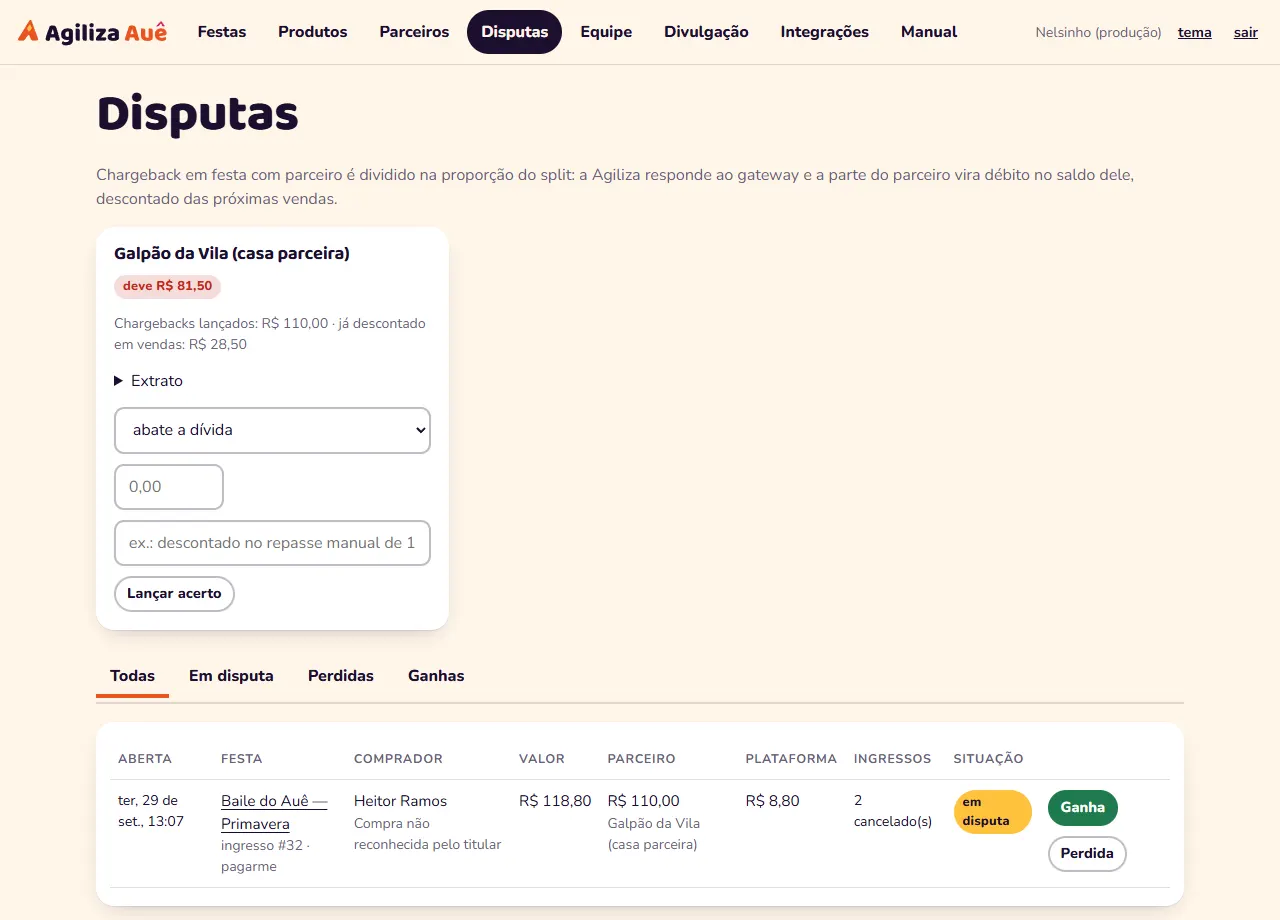
- Em festa com parceiro, o valor é dividido na proporção do split. A parte do parceiro vira débito no saldo dele e é descontada das próximas vendas.
- Quando o gateway der o resultado, marque Ganha (o valor volta ao parceiro) ou Perdida. Acertou por fora com o parceiro? Lance em Lançar acerto.
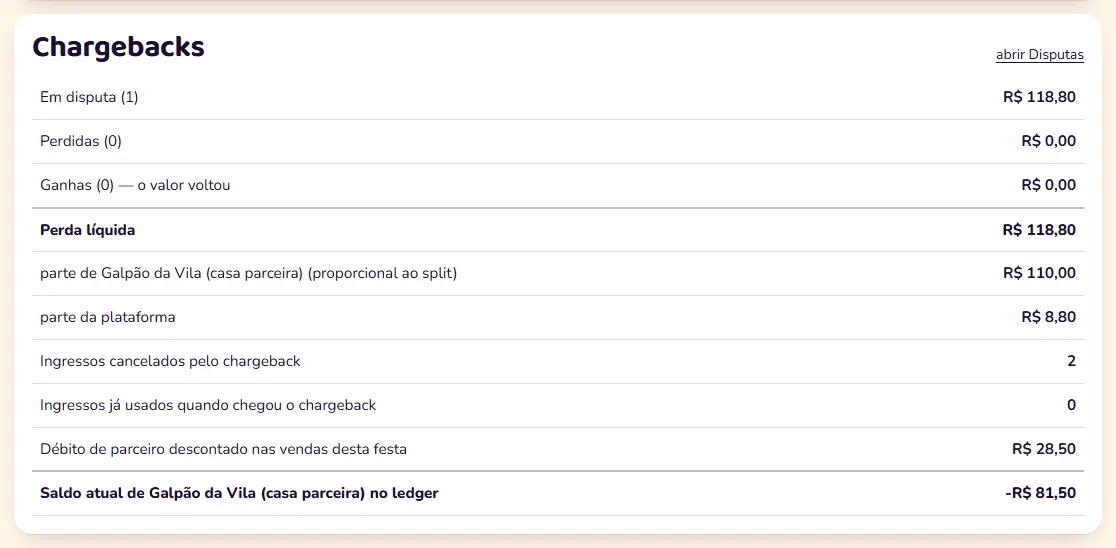
- O relatório da festa mostra o bloco Chargebacks com a perda líquida e quanto é de cada lado.
#Integrações (atendente de WhatsApp)
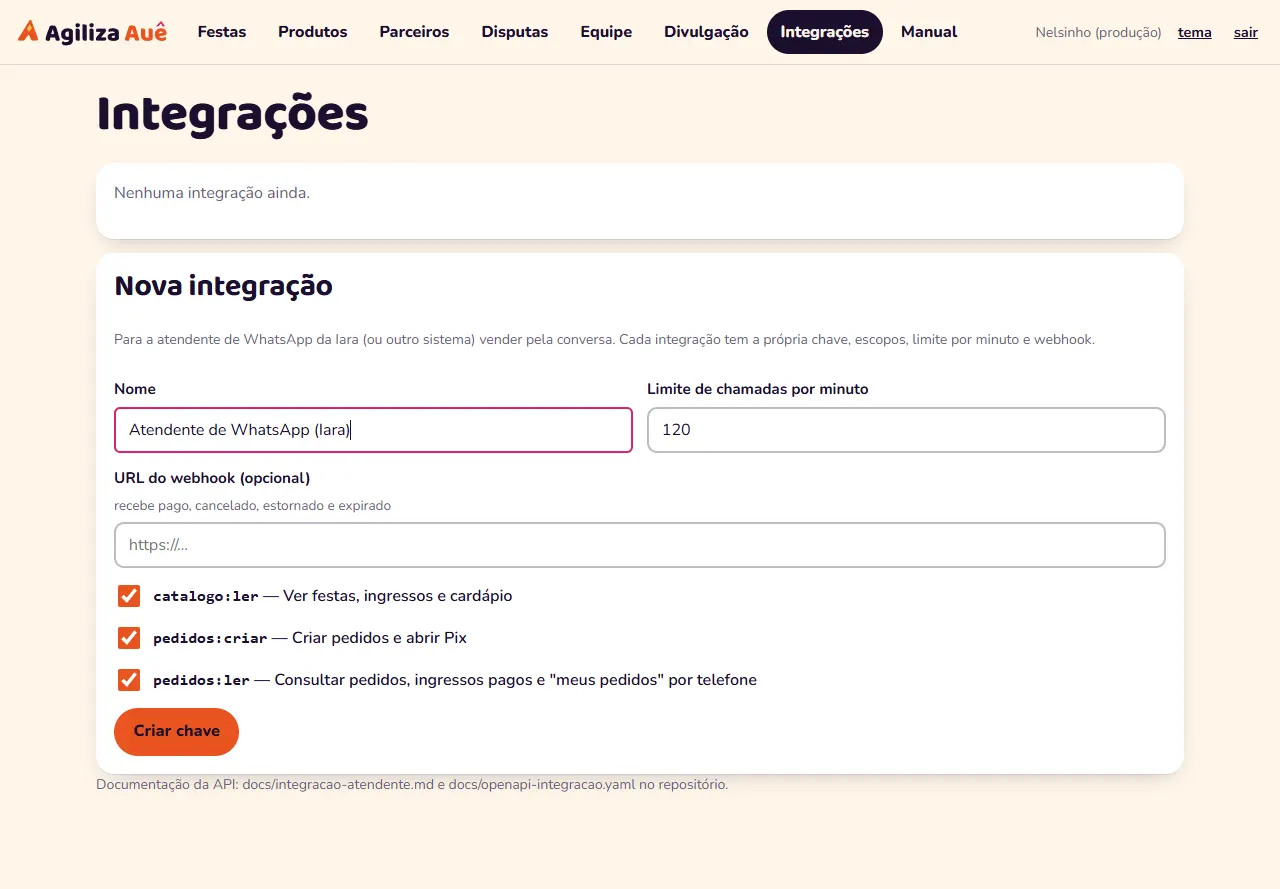
- Em Integrações, preencha o nome (por exemplo, "Atendente de WhatsApp"), o limite de chamadas por minuto, a URL do webhook se houver e os escopos: catalogo:ler, pedidos:criar, pedidos:ler. Toque em Criar chave.
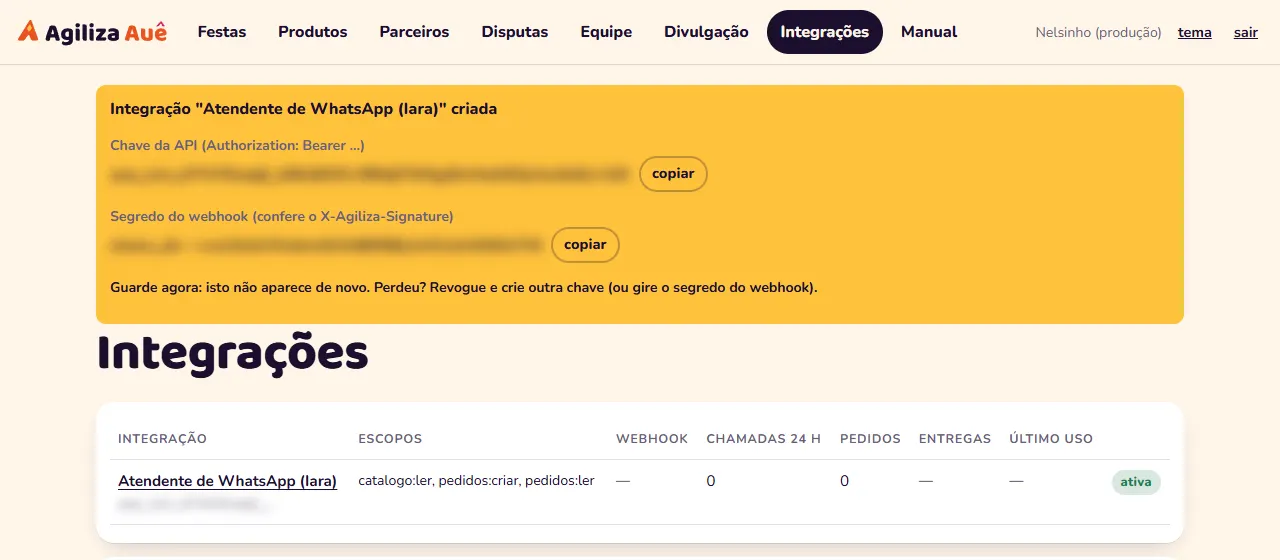
- A chave da API e o segredo do webhook aparecem uma vez só. Copie e guarde no cofre da atendente na hora. Perdeu? Revogue e crie outra.
Na porta
Portaria
Aponte a câmera para o QR. A tela inteira muda de cor e diz o que fazer. Verde entra; vermelho não entra; amarelo é meia, confira o documento.
#Ler o QR
- Entre como portaria, escolha a festa e deixe o celular apontado para o QR do ingresso, dentro do quadro amarelo. Não precisa apertar nada.
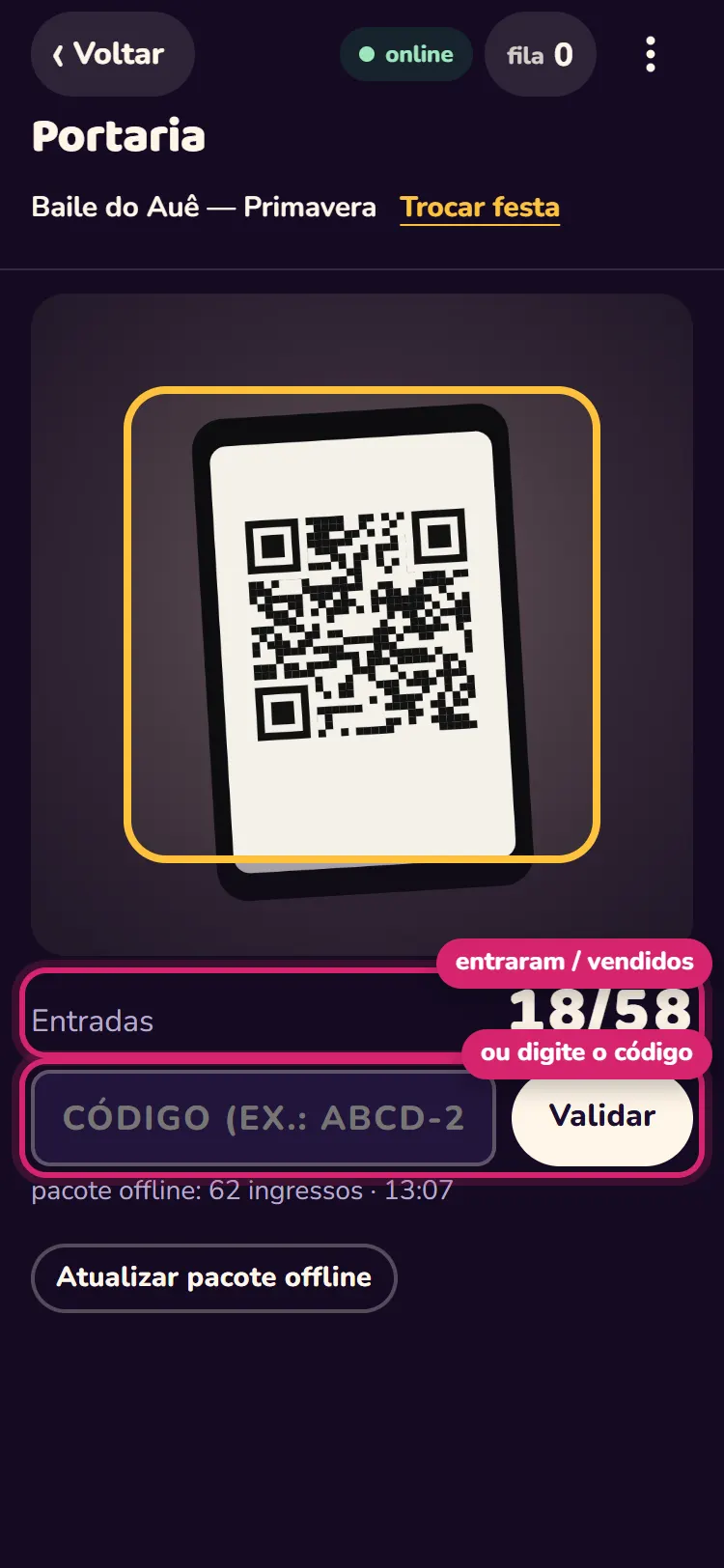
O contador mostra quem já entrou sobre o total de ingressos. - QR não lê (tela quebrada, brilho baixo, papel amassado)? Digite o código de 8 letras e números que aparece embaixo do QR e toque em Validar.
- Toque na tela colorida (ou use o voltar) para ler o próximo. O verde some sozinho em 2 segundos.
#O que cada cor quer dizer
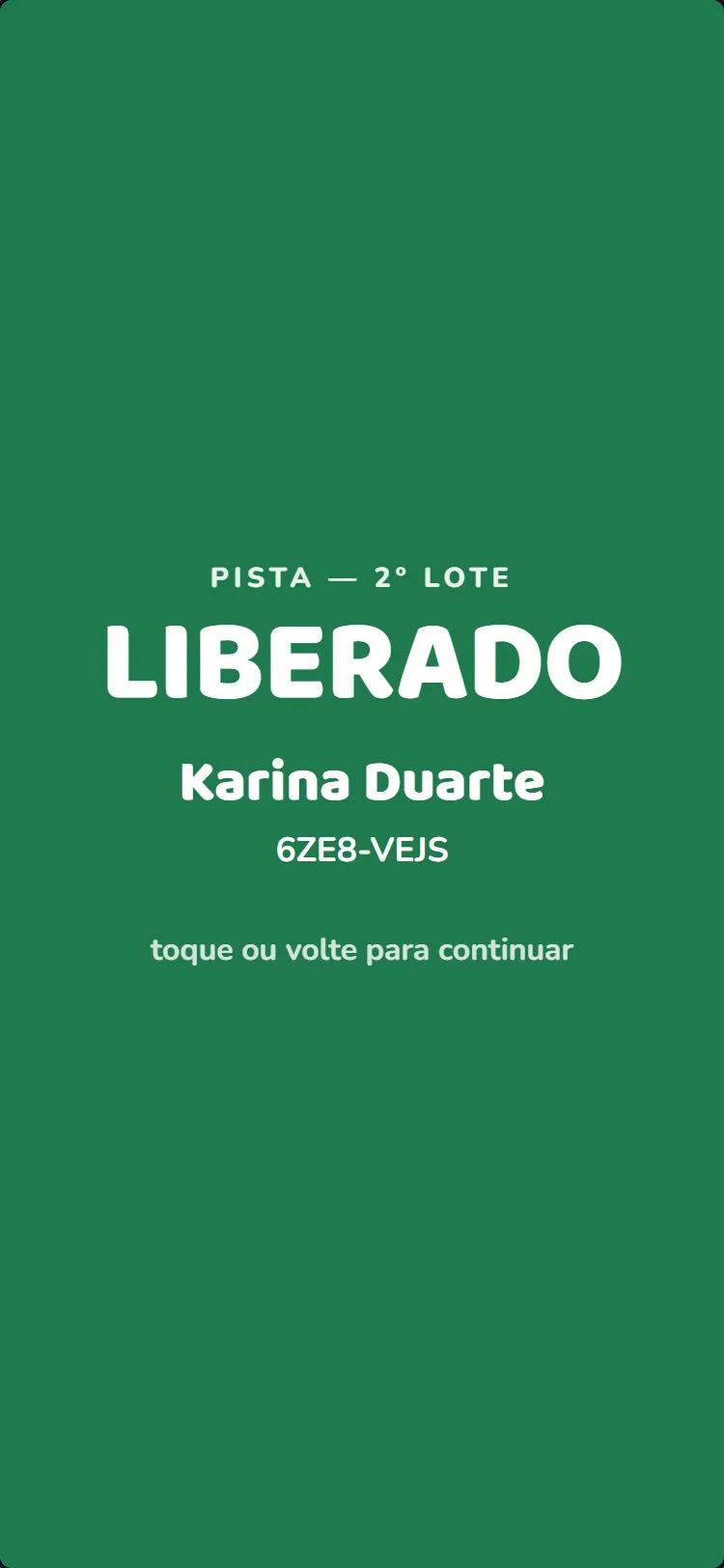
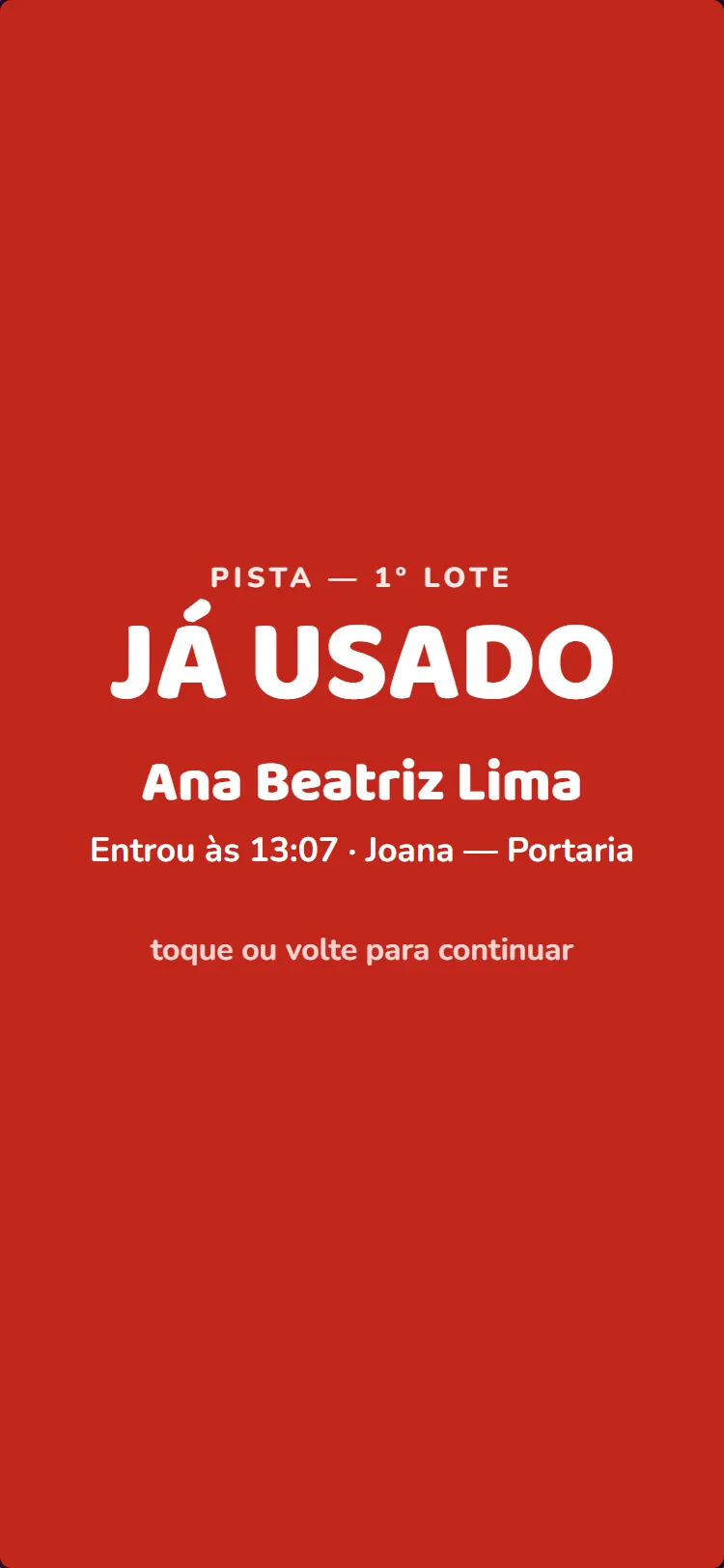
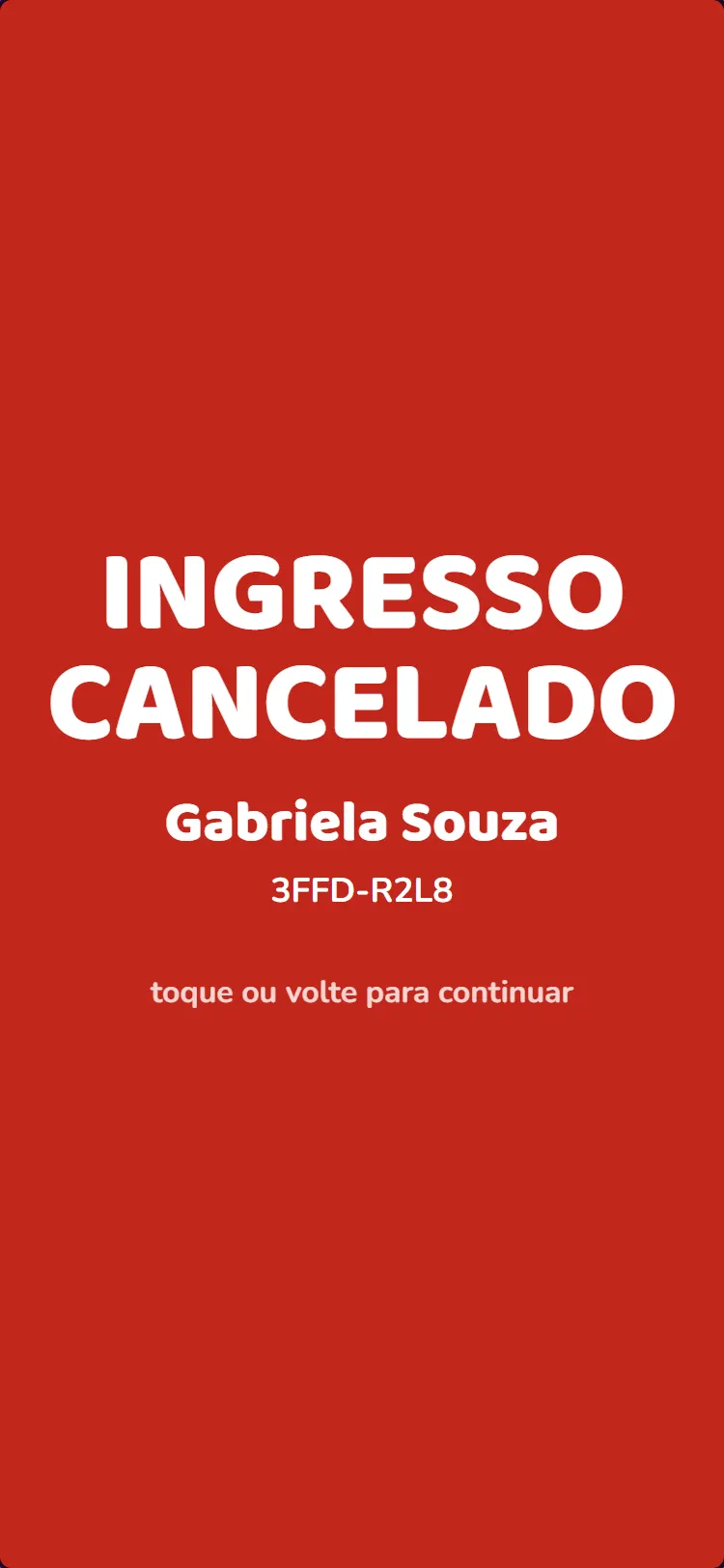

Outras mensagens: OUTRA FESTA (ingresso de outra data), NÃO É INGRESSO (é QR de pedido do bar) e CÓDIGO INVÁLIDO (confira as 8 letras e números).
#Meia-entrada: conferir o documento
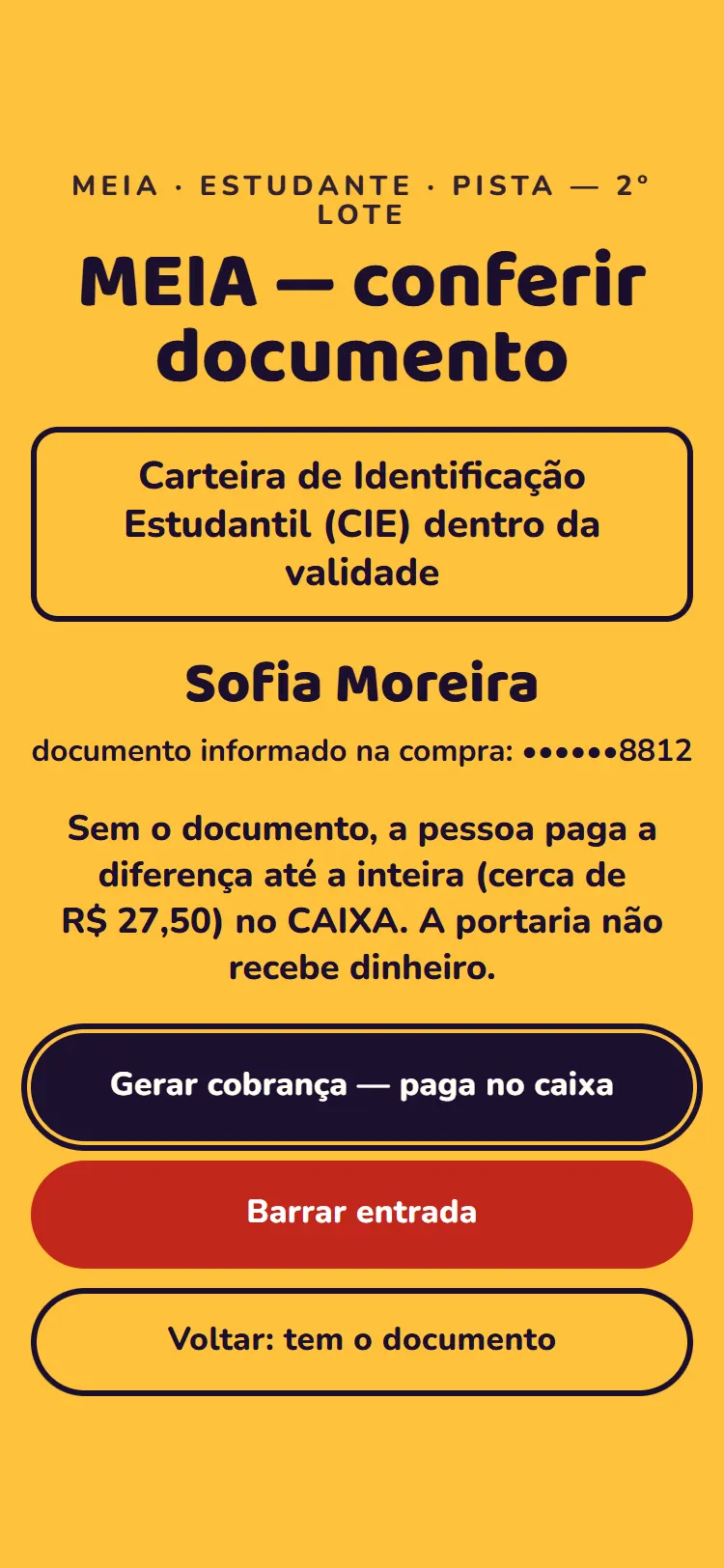
- Ingresso de meia abre a tela amarela. Ela diz qual documento pedir e o nome de quem pode usar. Confira se o documento é válido e se o nome bate.
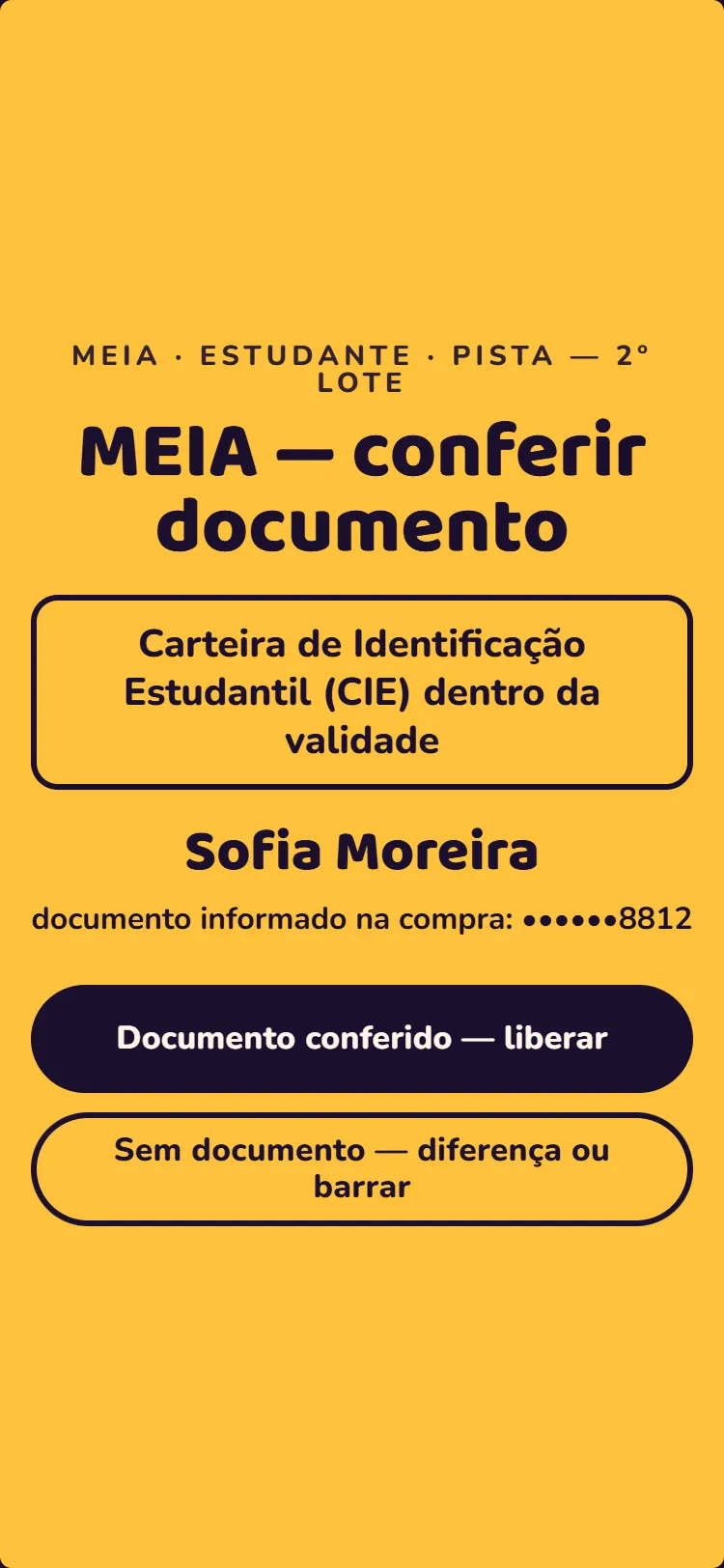
- Documento certo: toque em Documento conferido — liberar. Aparece o verde de LIBERADO com a marca MEIA.
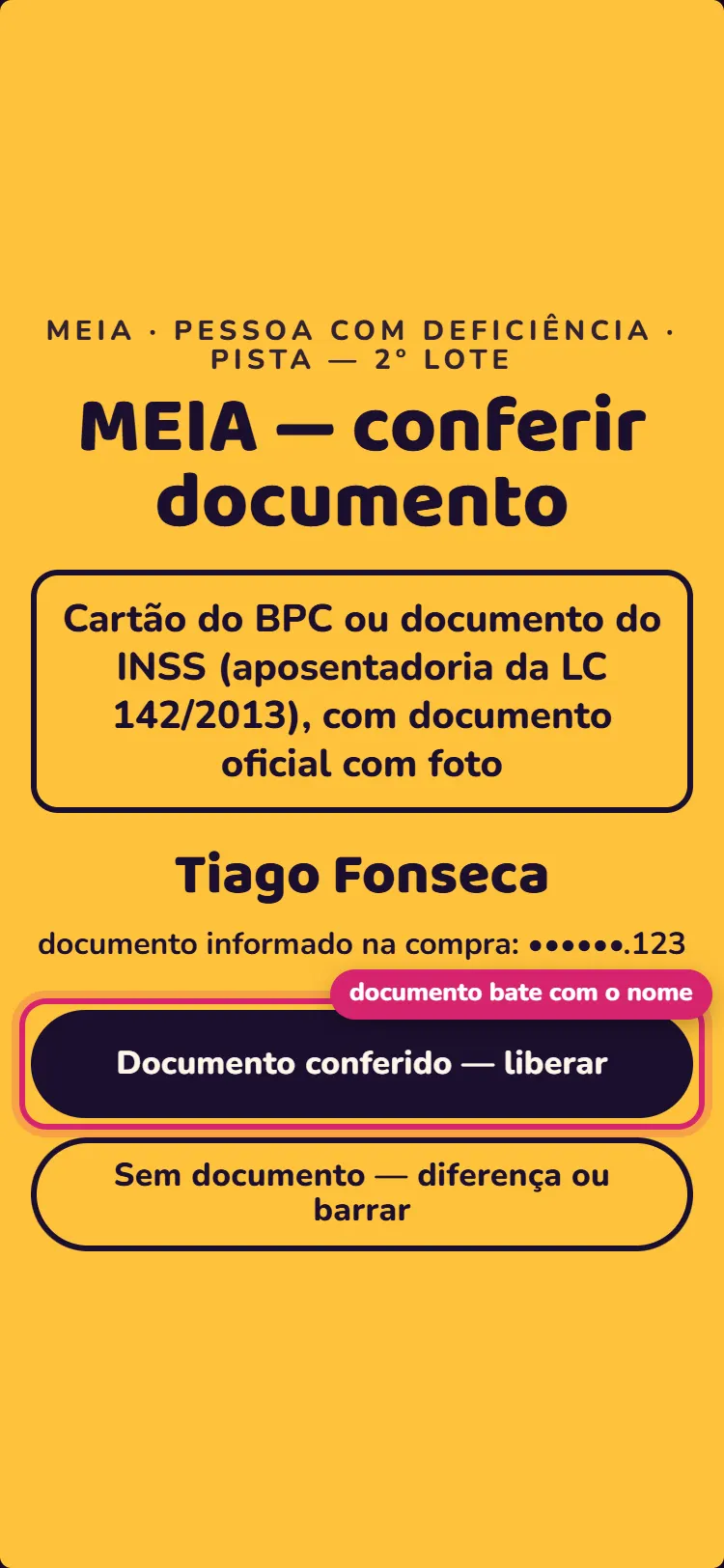
- Sem documento: toque em Sem documento — diferença ou barrar. A pessoa pode pagar a diferença até a inteira no caixa (a portaria não recebe dinheiro) ou ser barrada.
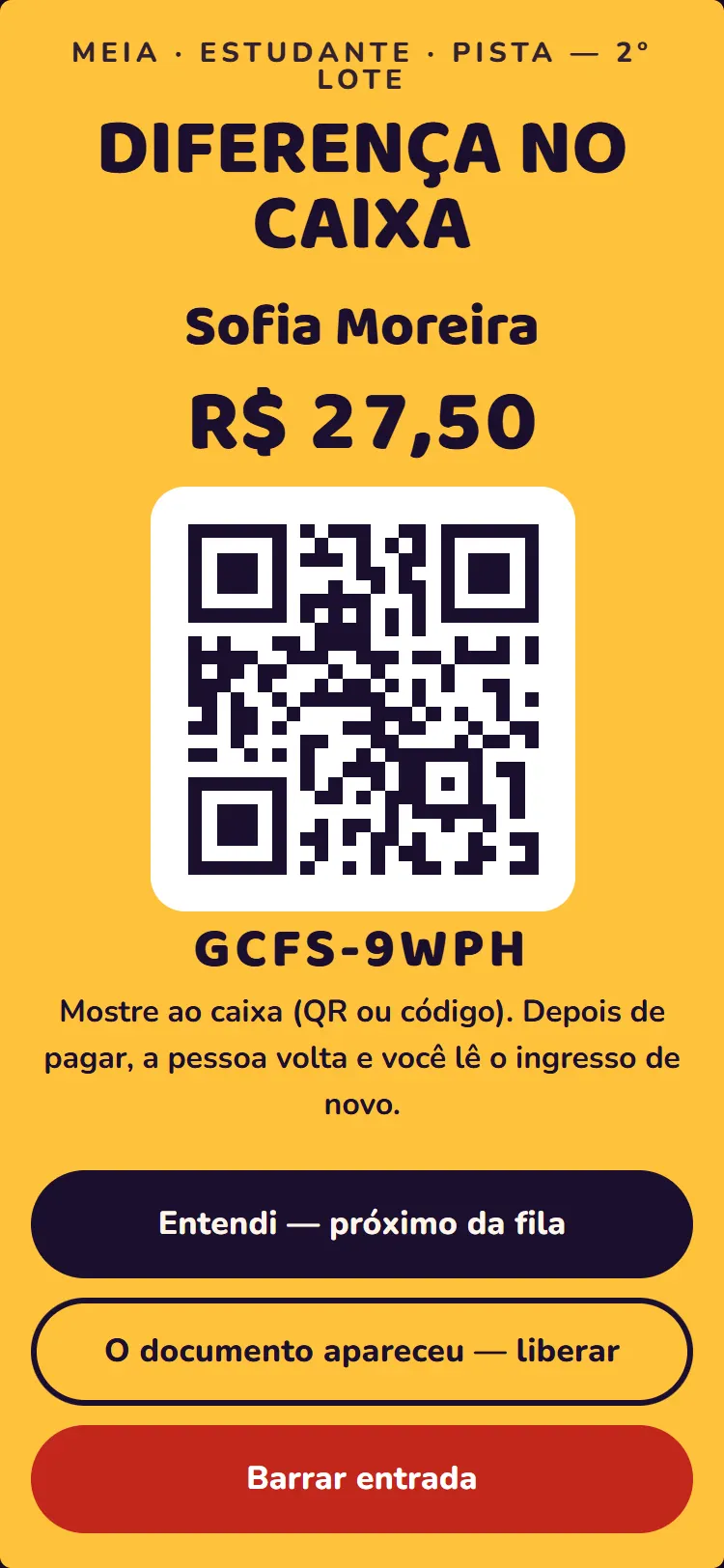
- Gerar cobrança mostra o valor, o QR e o código da diferença. A pessoa mostra no caixa, paga e volta para a fila: leia o ingresso de novo e ele libera.
#Ingresso com combo
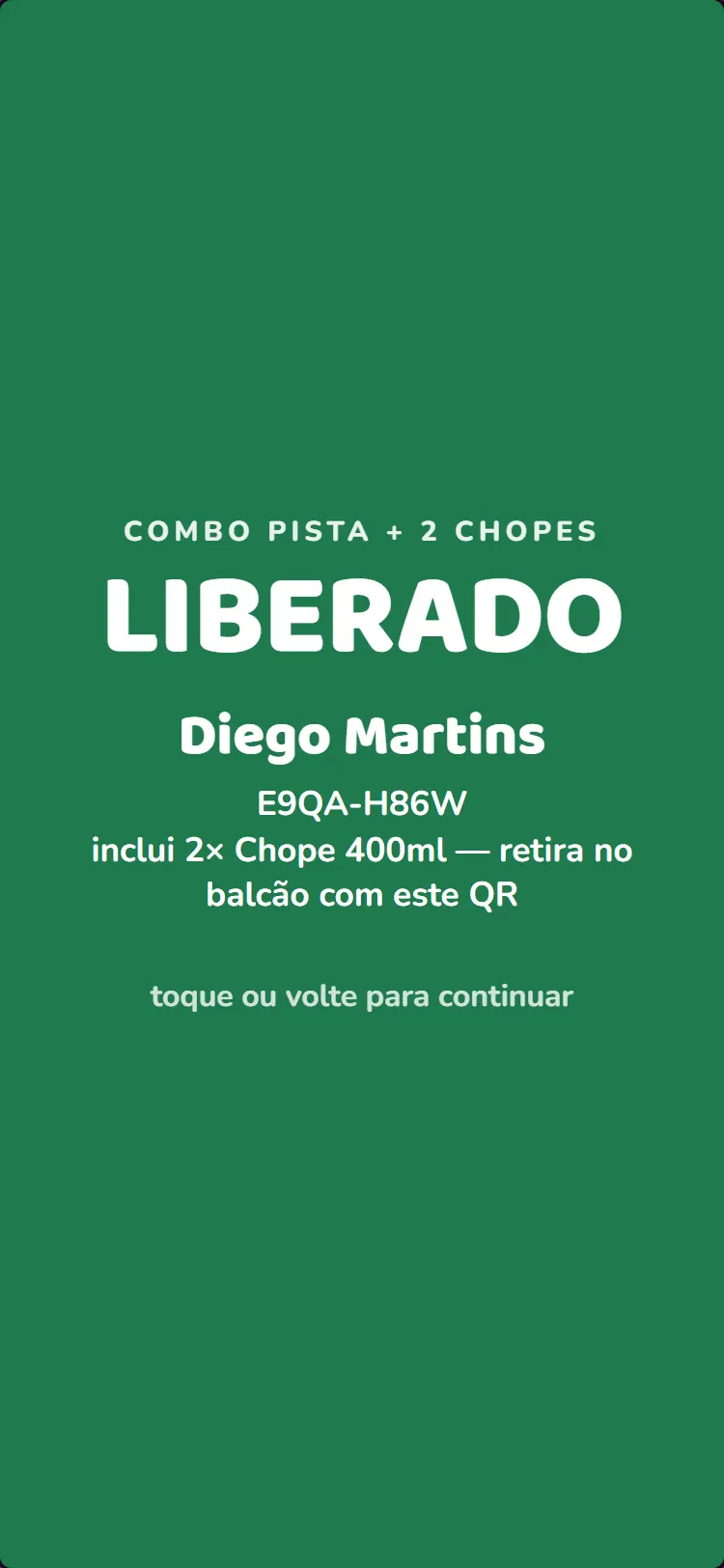
- Ingresso de combo libera igual aos outros e lembra o que está incluído. A pessoa retira no balcão com o mesmo QR.
#Sem internet
- Caiu a internet? Continue lendo. O app confere a assinatura do QR no próprio celular e segura duplicata no aparelho. No alto aparece SEM INTERNET e a fila conta o que falta enviar.
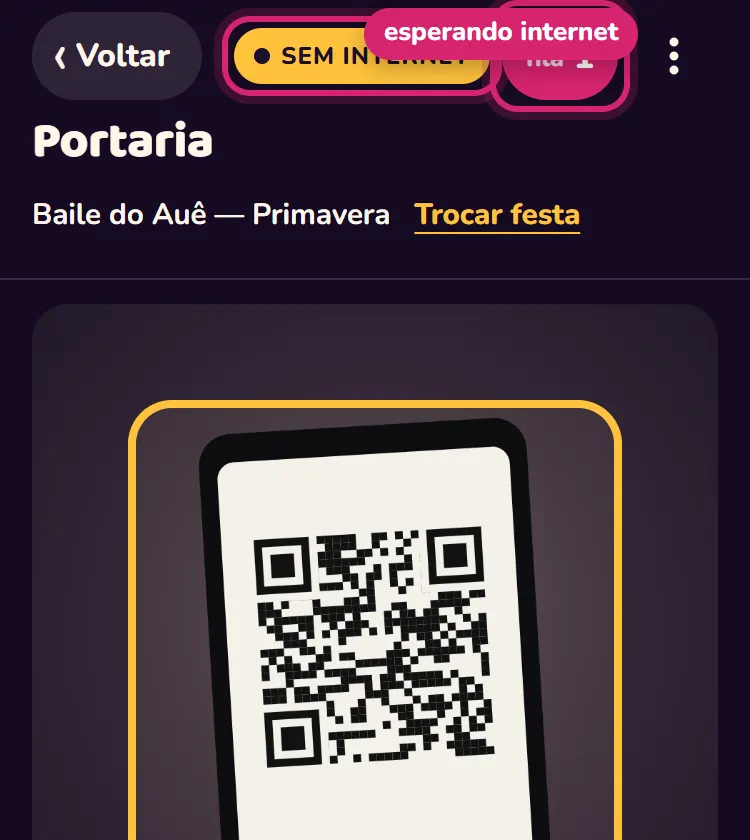
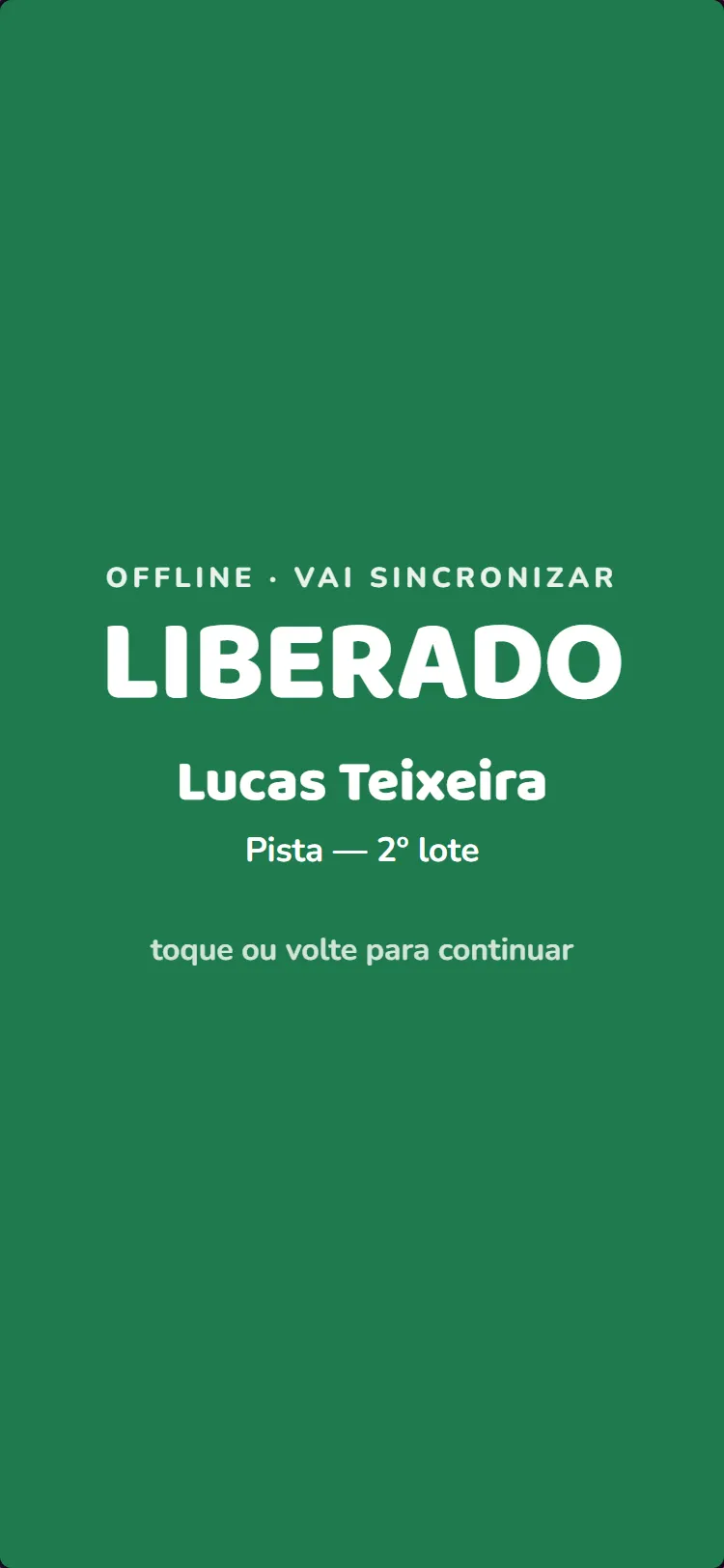
- A tela verde diz offline · vai sincronizar. Quando o sinal volta, a fila sobe sozinha.
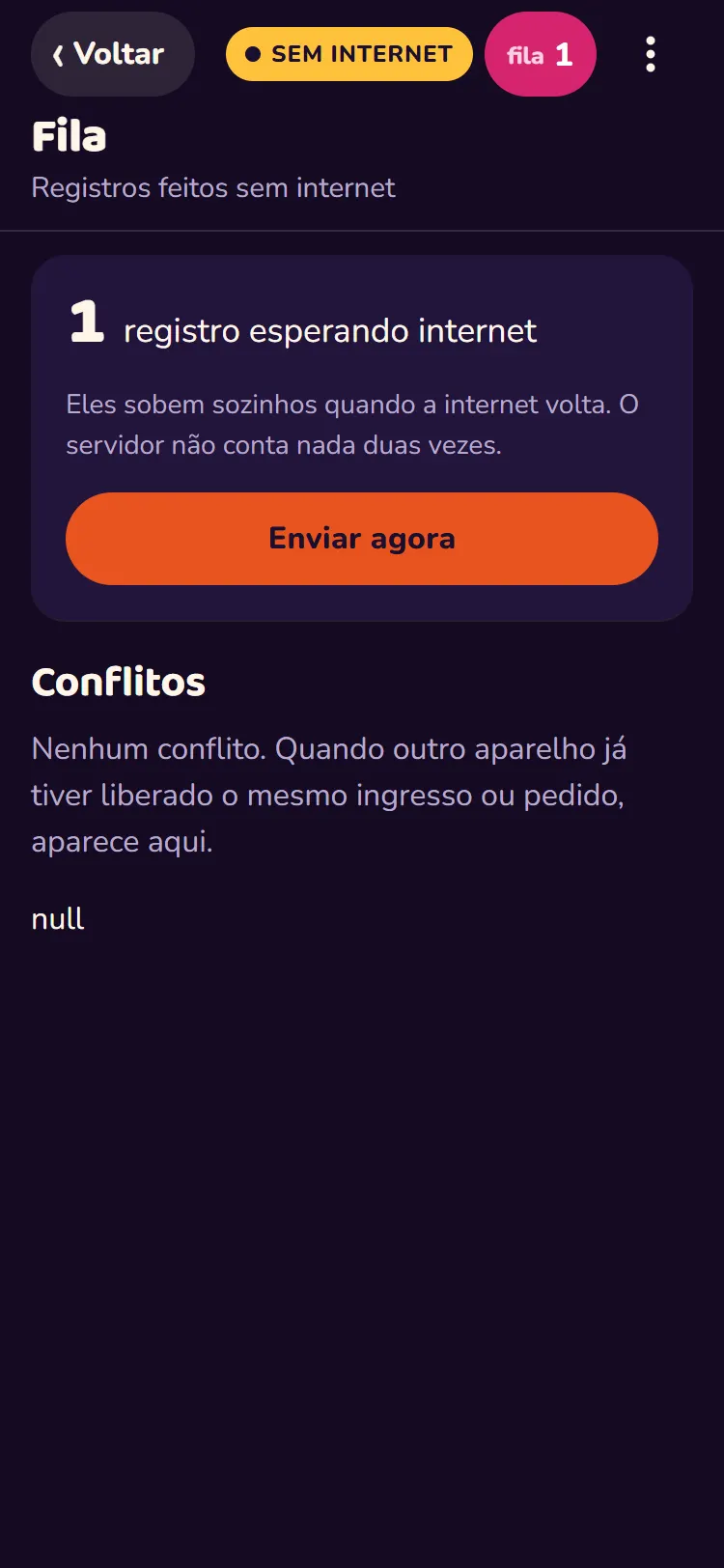
- Toque em fila para ver o que está esperando e os conflitos (por exemplo, outro aparelho já tinha liberado o mesmo ingresso).
No balcão
Bar e cozinha
O cliente mostra o QR do pedido (ou do ingresso com combo). Você entrega o que é do seu setor e marca no app.
#Ler o pedido
- Entre como bar (ou cozinha), escolha a festa e aponte para o QR do pedido. No alto, a faixa de estoque avisa o que está acabando e o que esgotou.
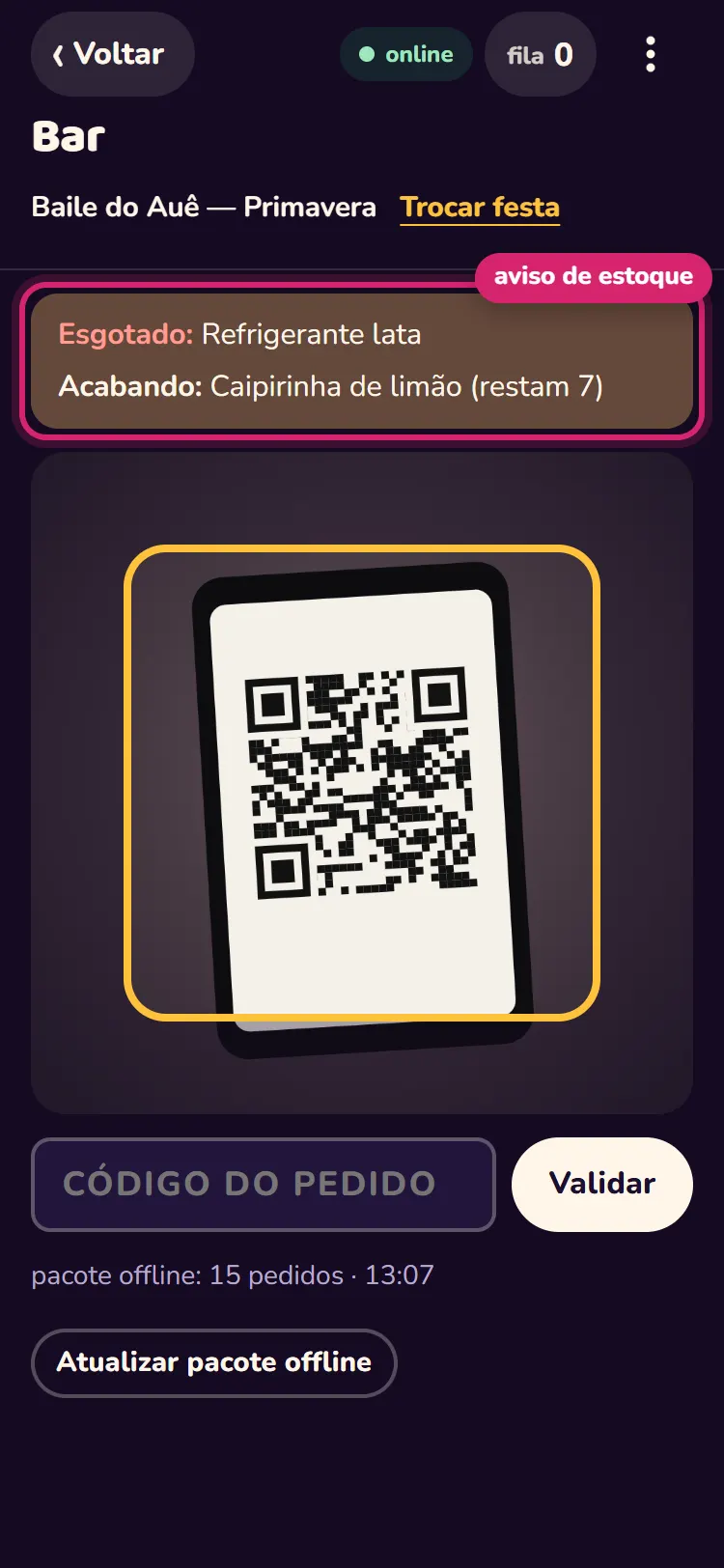
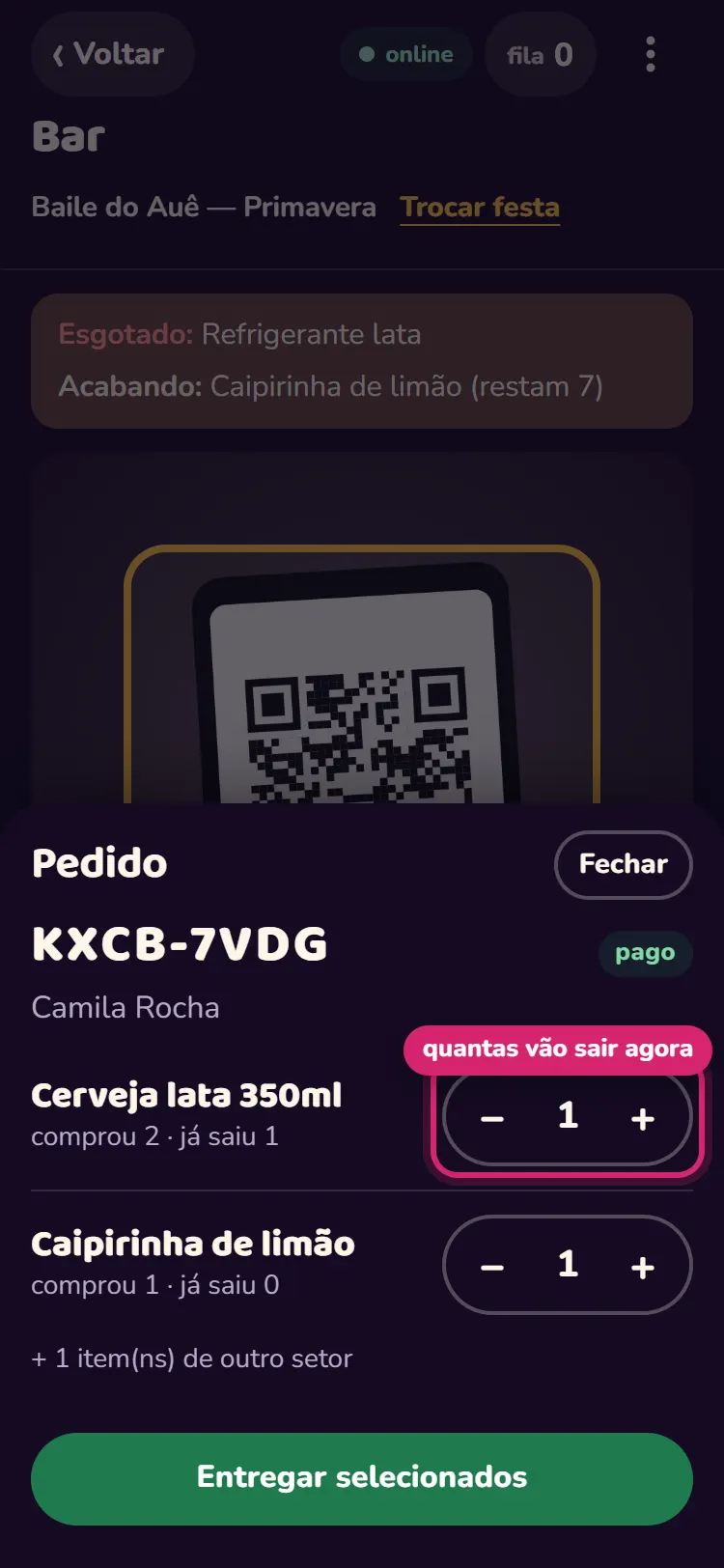
- Abre o pedido com o código, o nome do cliente e só os itens do seu setor. comprou e já saiu mostram o que falta entregar.
#Entregar tudo ou só uma parte
- Use − e + para dizer quantos de cada item estão saindo agora. Entrega parcial é normal: o resto fica guardado no mesmo QR.
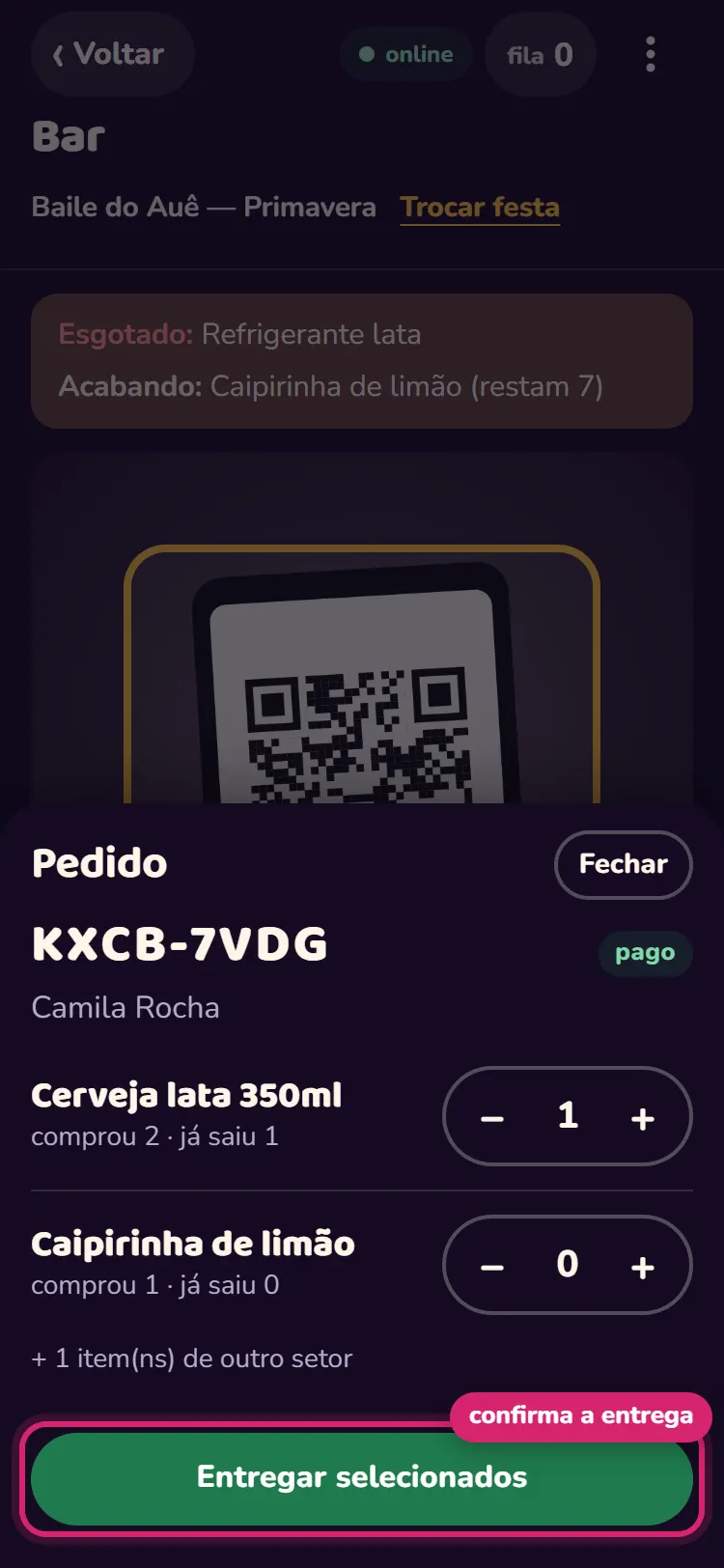
- Toque em Entregar selecionados. Aparece o verde de ENTREGUE com o que saiu.
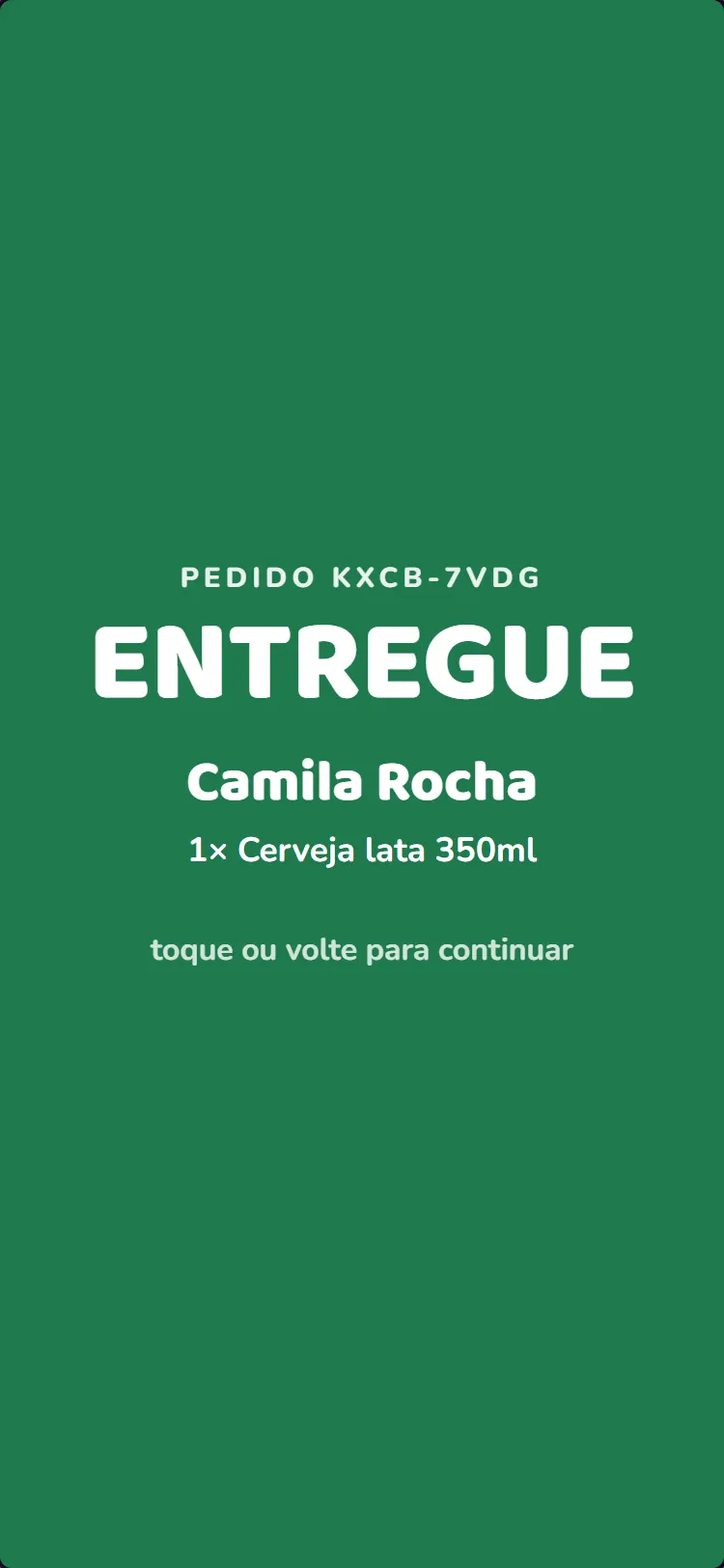
- Tentou dar baixa em mais do que foi comprado? O app recusa (passou do comprado) e nada é registrado.
#Itens do combo
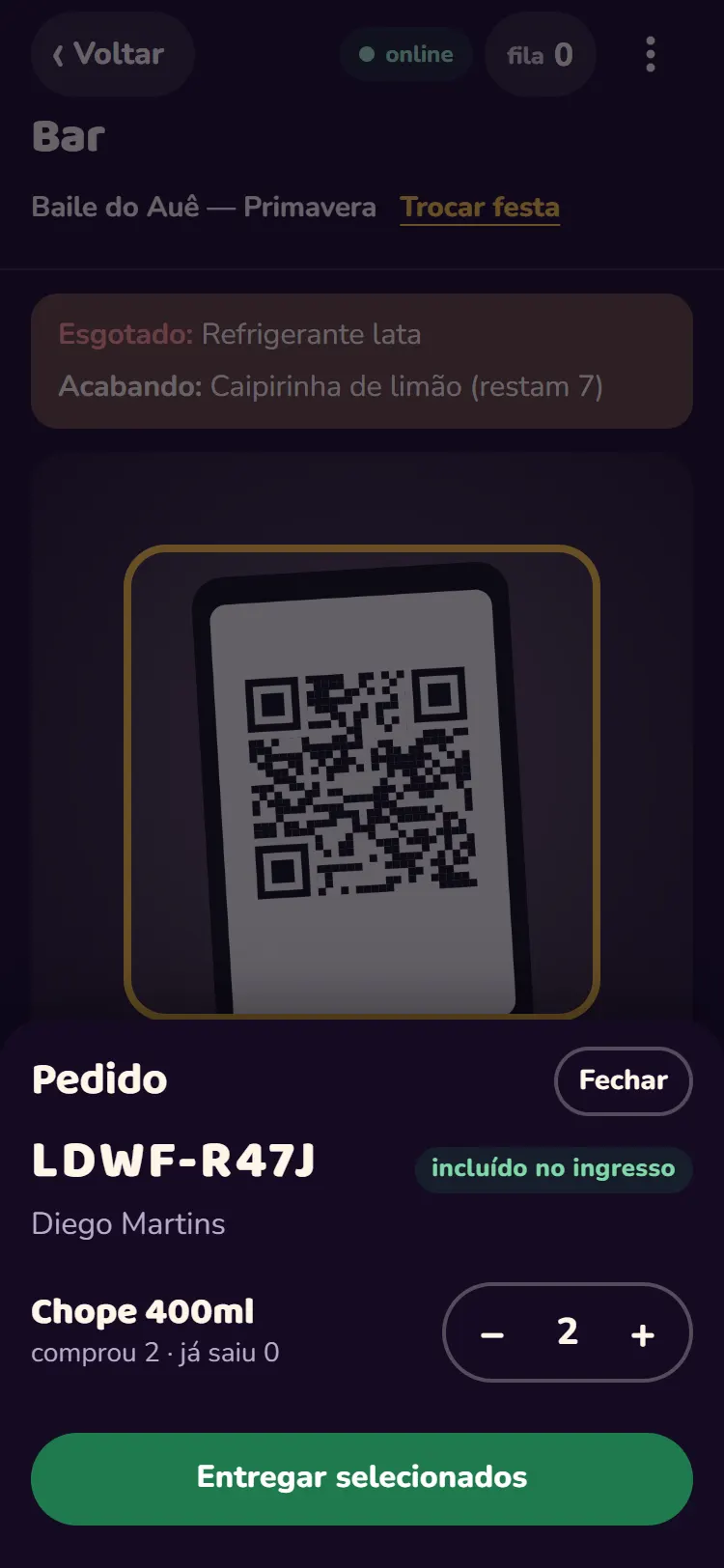
- O QR do ingresso de combo também abre no balcão, com os itens incluídos e o selo incluído no ingresso. Entregue igual a um pedido.
#Cozinha
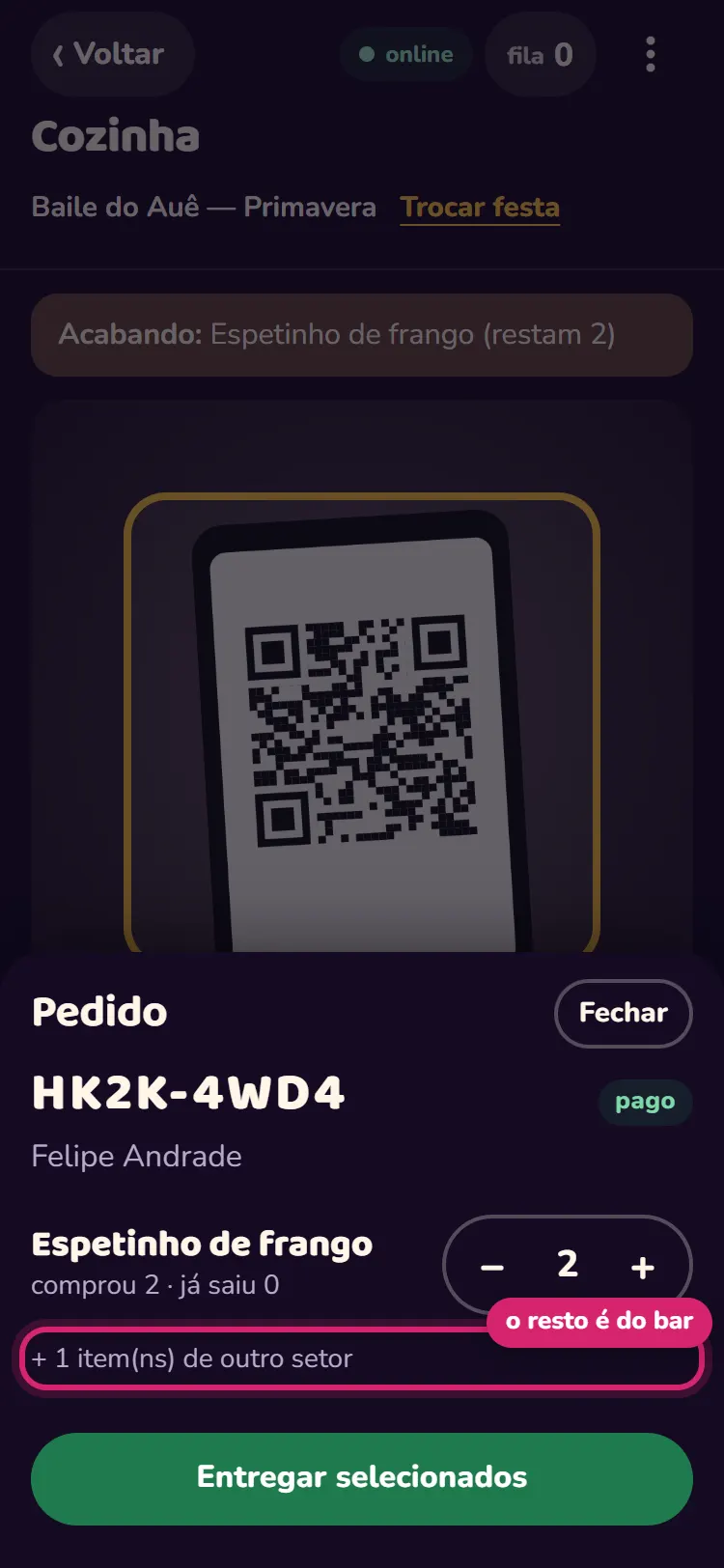
- A cozinha usa a mesma tela e só vê comida. Os itens do bar aparecem como + 1 item(ns) de outro setor: mande o cliente ao bar.
#Estoque acabando ou esgotado
- Acabando: avise quem está no caixa e a produção. A produção repõe pelo painel.
- Esgotado: o item sai sozinho do site e do caixa. Quem já pagou continua recebendo: o estoque do pedido pago está garantido.
- A faixa atualiza a cada 30 segundos enquanto a tela estiver aberta.
No caixa
Caixa (PDV)
Cada operador tem o próprio caixa. Sem caixa aberto, o app não vende. No fim, você conta a gaveta sem ver o esperado.
#Abrir o caixa
- Entre como caixa e escolha a festa. Digite o fundo de troco (o dinheiro que já está na gaveta, 0 se estiver vazia) e toque em Abrir caixa.
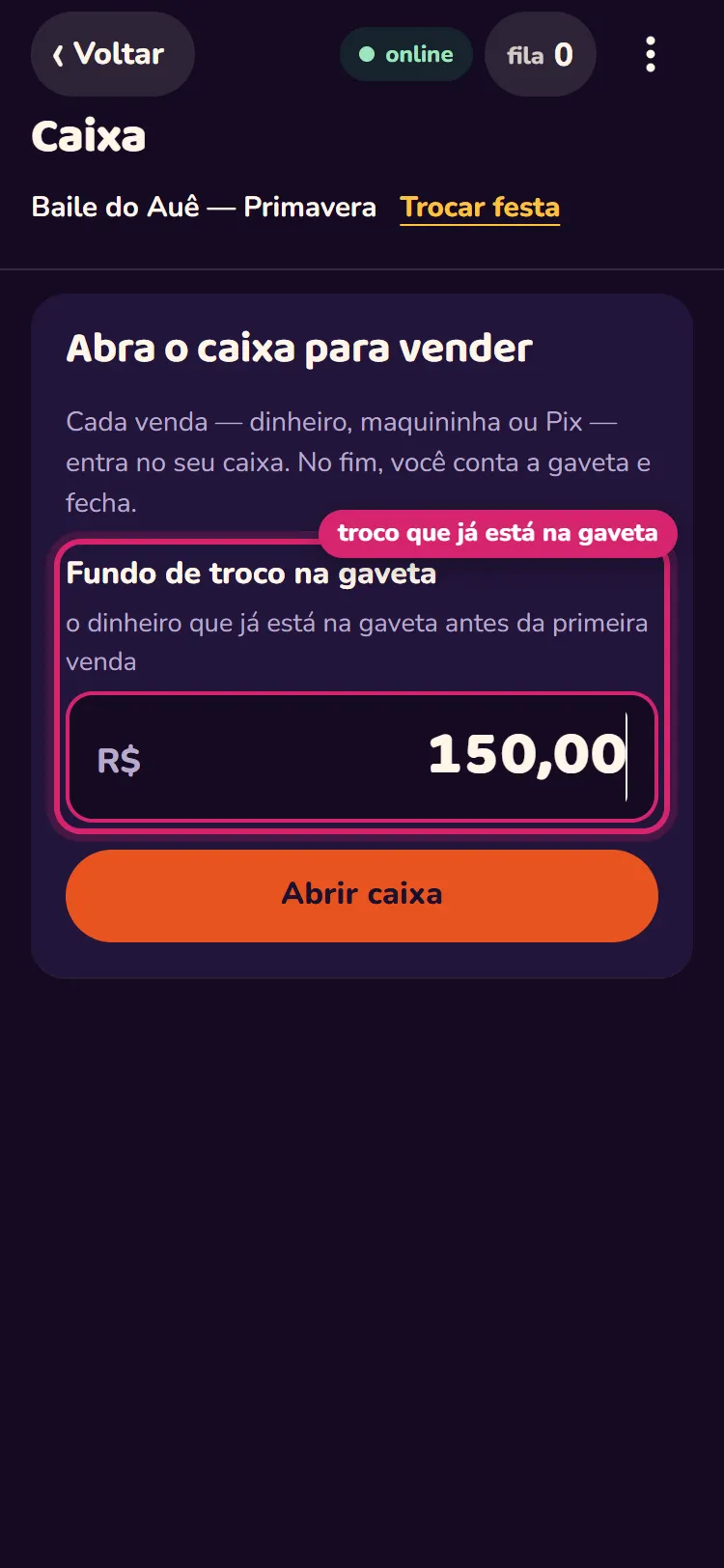
Abrir o caixa precisa de internet. Depois de aberto, dá para vender sem sinal. - A faixa verde mostra desde quando o caixa está aberto e o fundo. Dali saem Sangria, Suprimento e Fechar caixa.
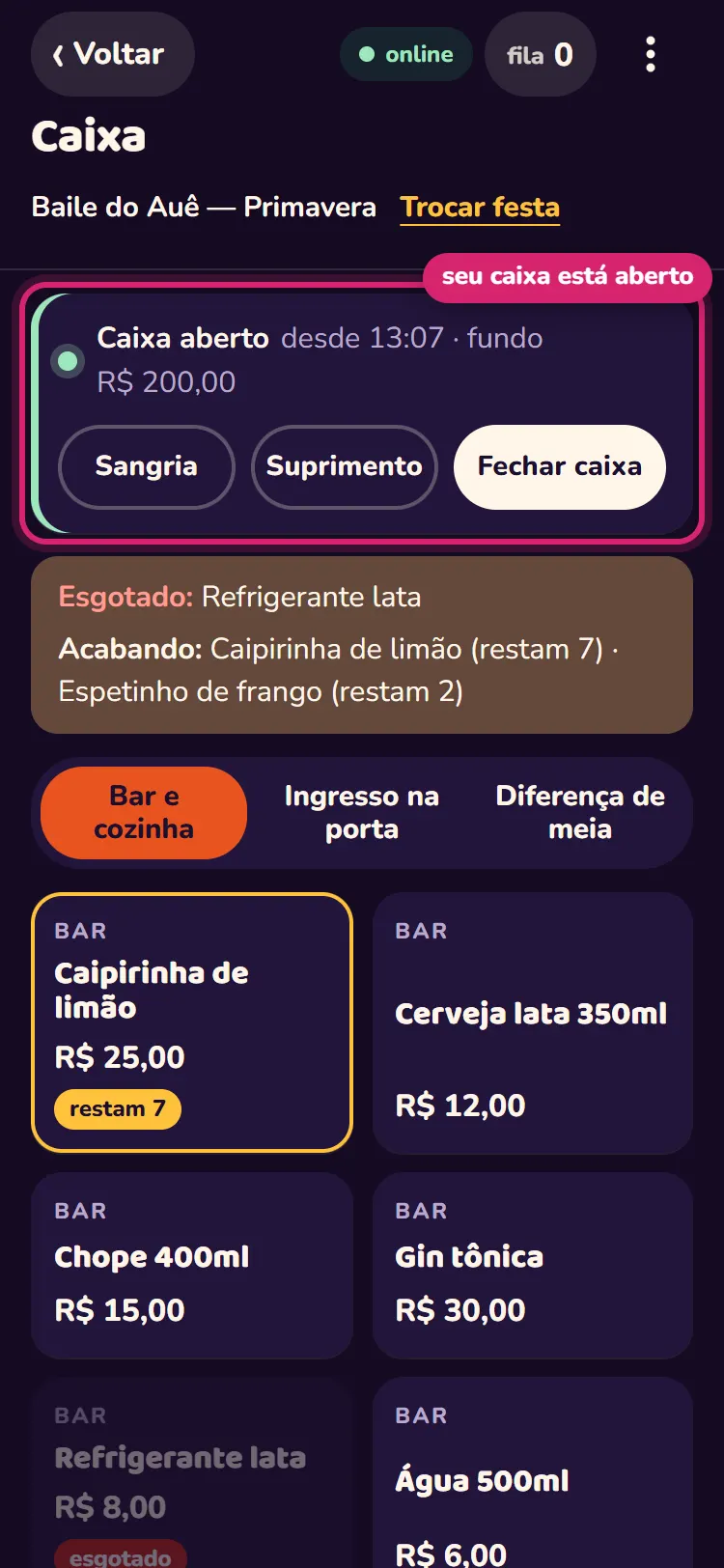
#Vender bar e cozinha
- Toque nos itens para pôr no carrinho. Cada toque soma um. A barra de baixo mostra quantos itens e o total.
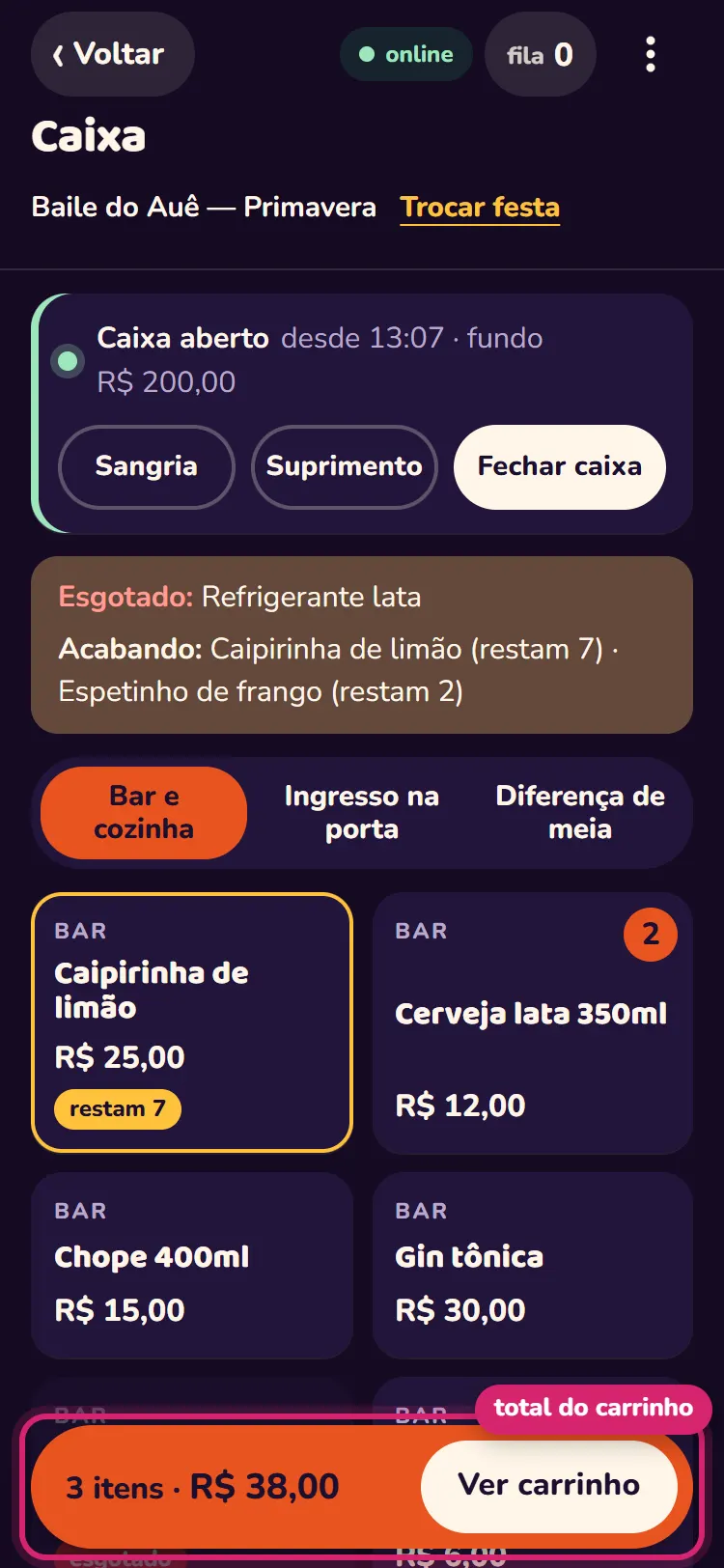
- Toque em Ver carrinho, confira e escolha como o cliente pagou: Dinheiro, Maquininha, Pix ou Link de cartão. Na maquininha, digite o NSU do comprovante se quiser conferir depois.
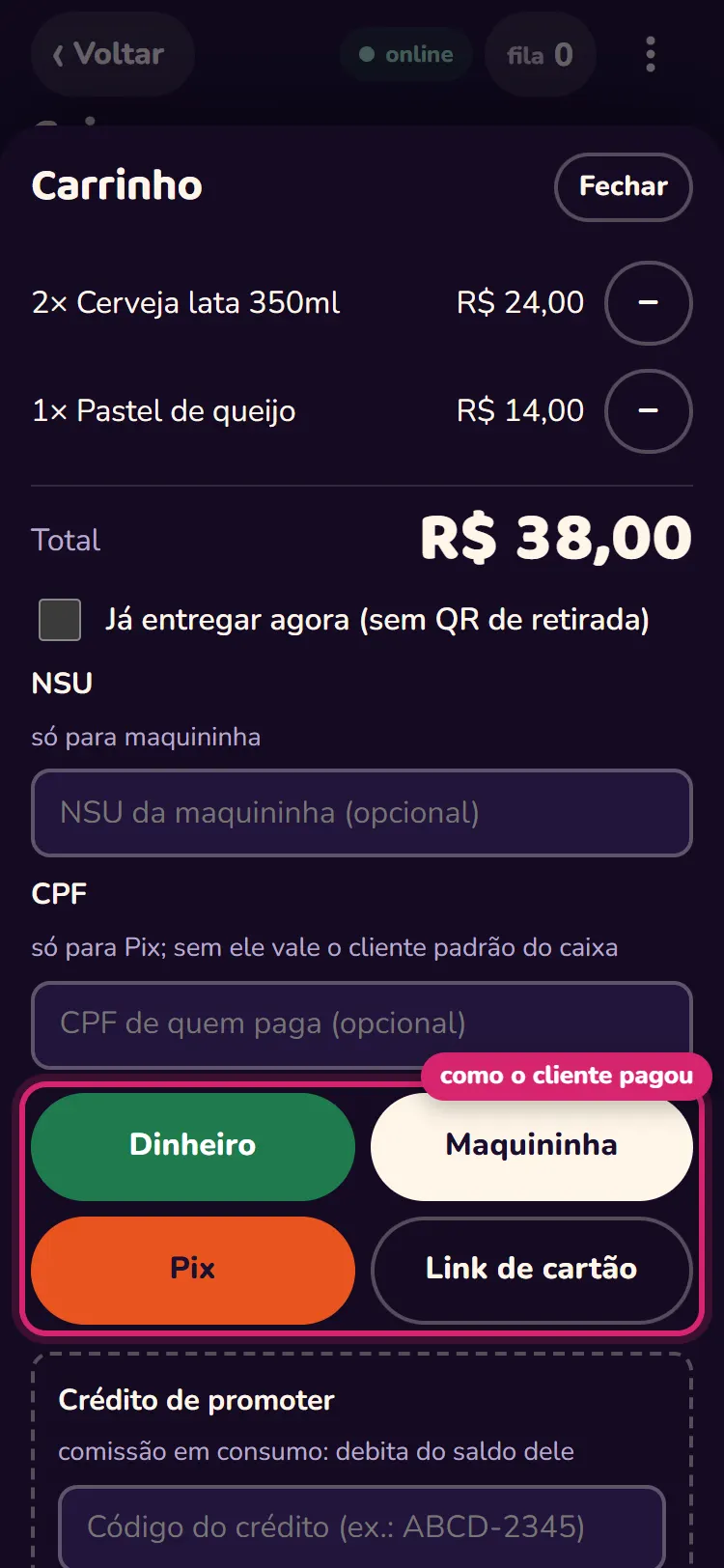
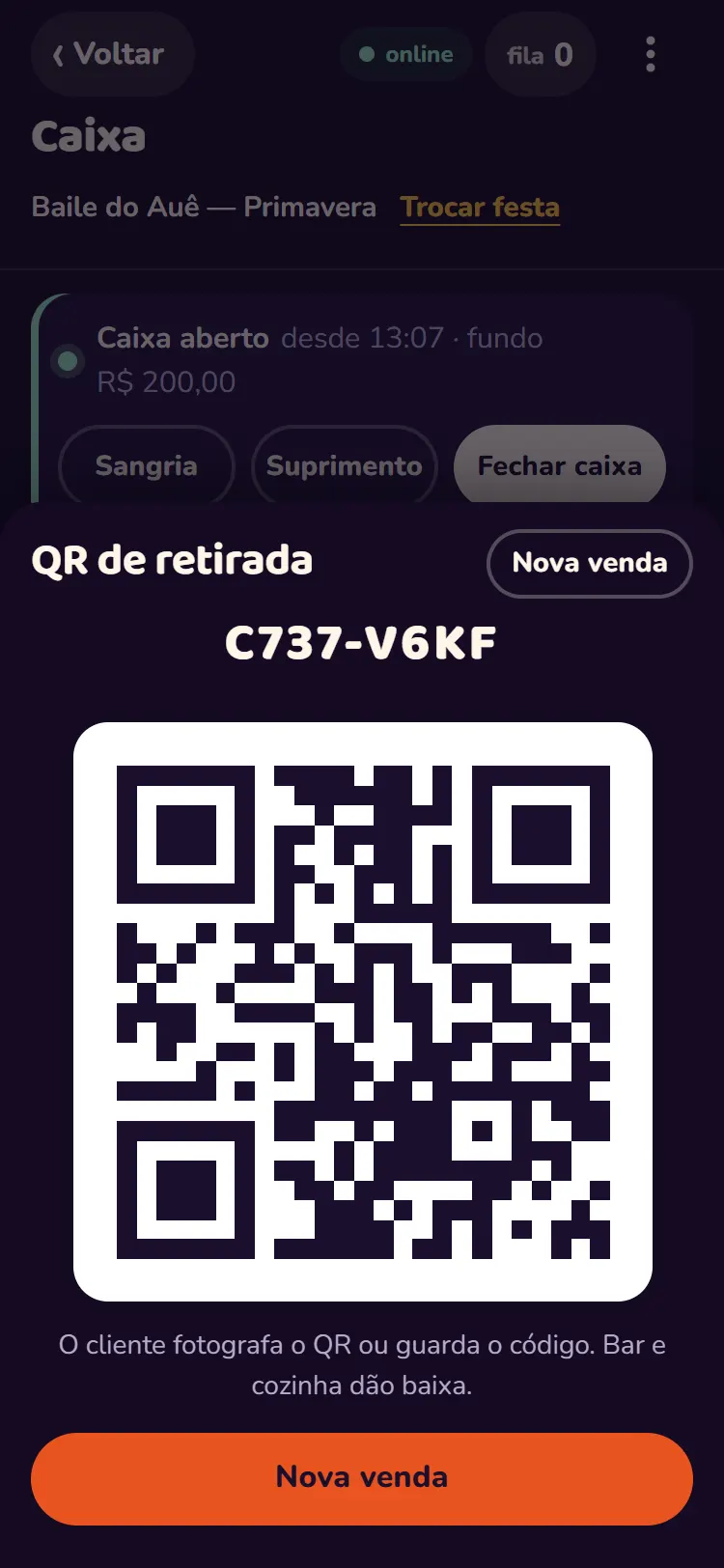
- Pago! Se você marcou Já entregar agora, acabou. Senão, aparece o QR de retirada: o cliente fotografa e retira no bar e na cozinha.
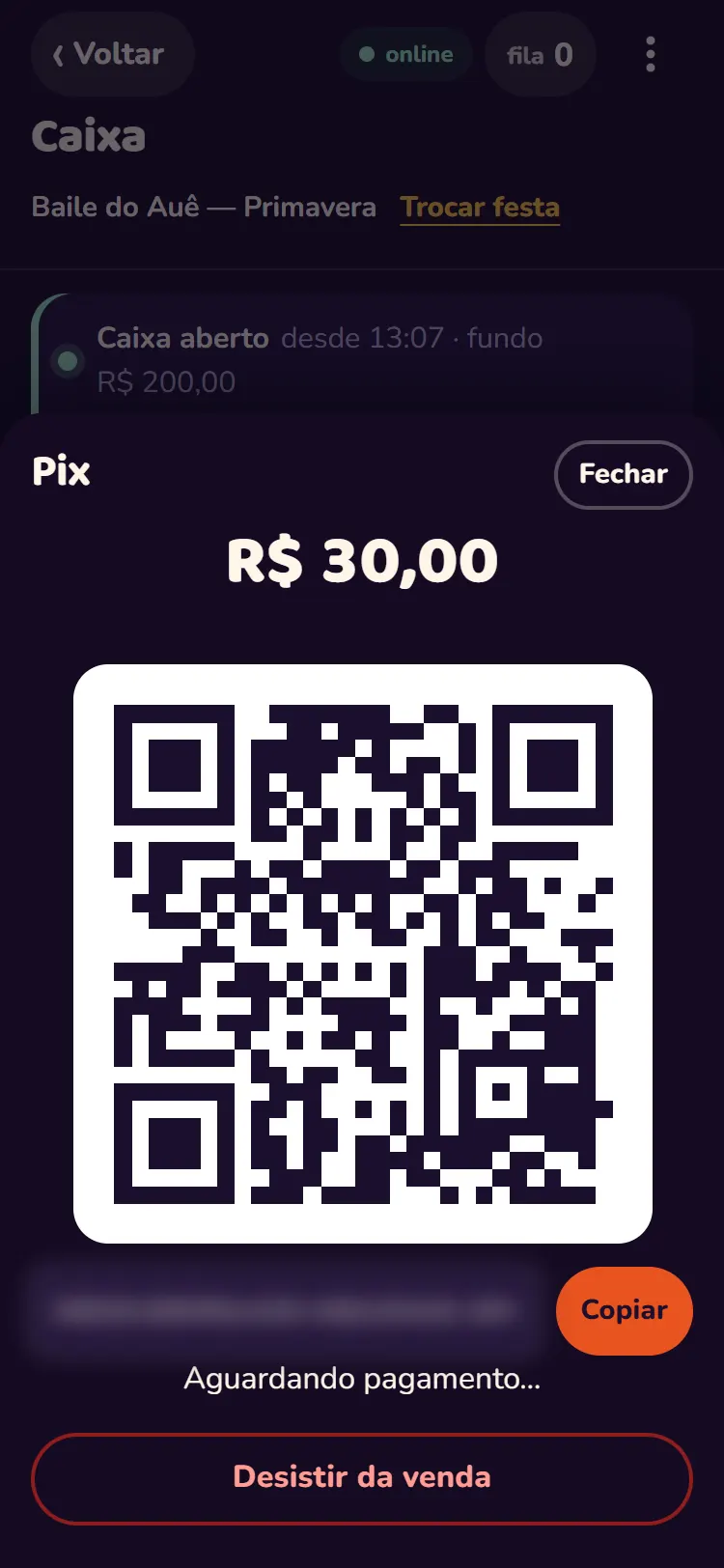
- Pix: o QR aparece na sua tela. O cliente paga no celular e o app confirma sozinho. Desistiu? Desistir da venda cancela a cobrança.
#Crédito de promoter
- O promoter que recebe comissão em consumo mostra o QR ou dita o código. No carrinho, em Crédito de promoter, digite o código e toque em Ver saldo.
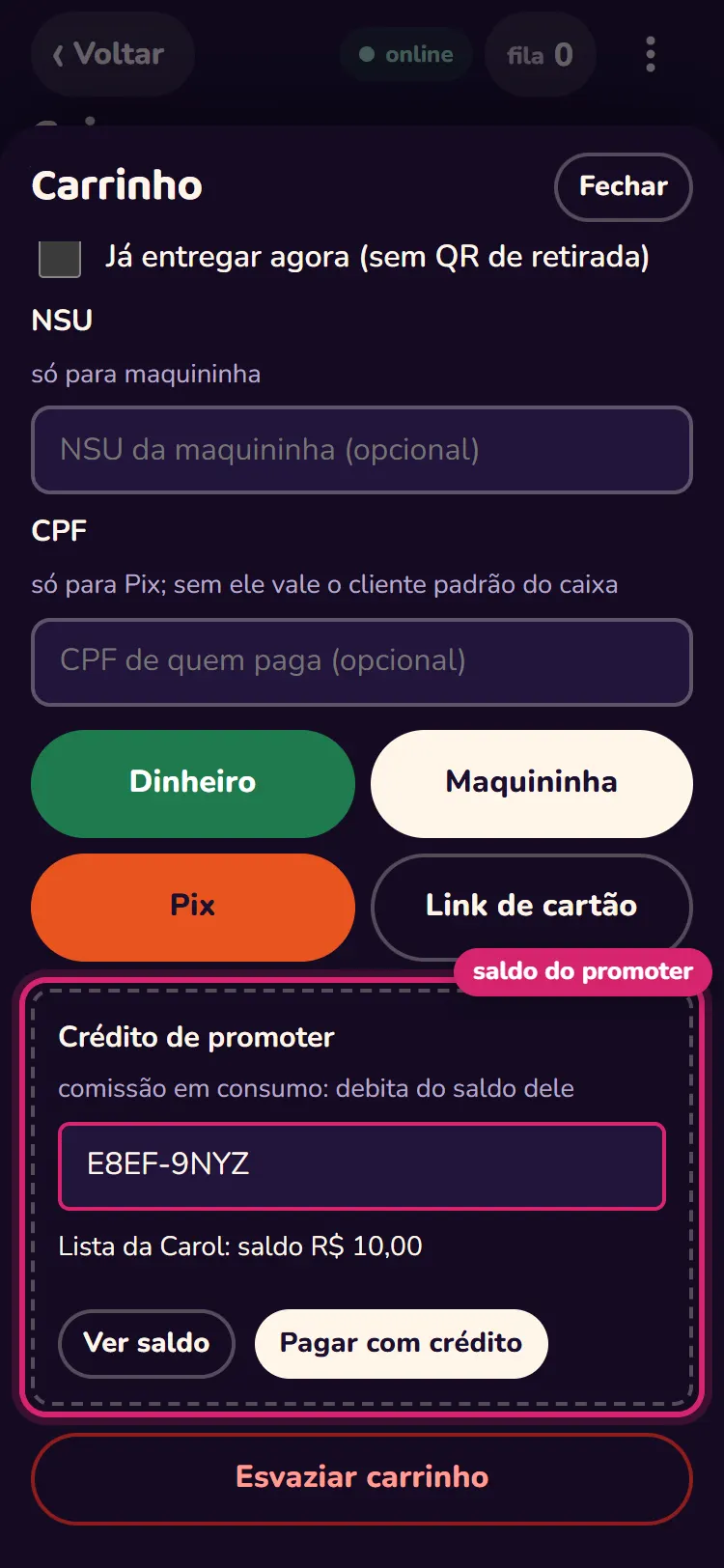
- Toque em Pagar com crédito. O valor sai do saldo dele. Não tem saldo suficiente? O app avisa e nada é cobrado.
#Sem internet
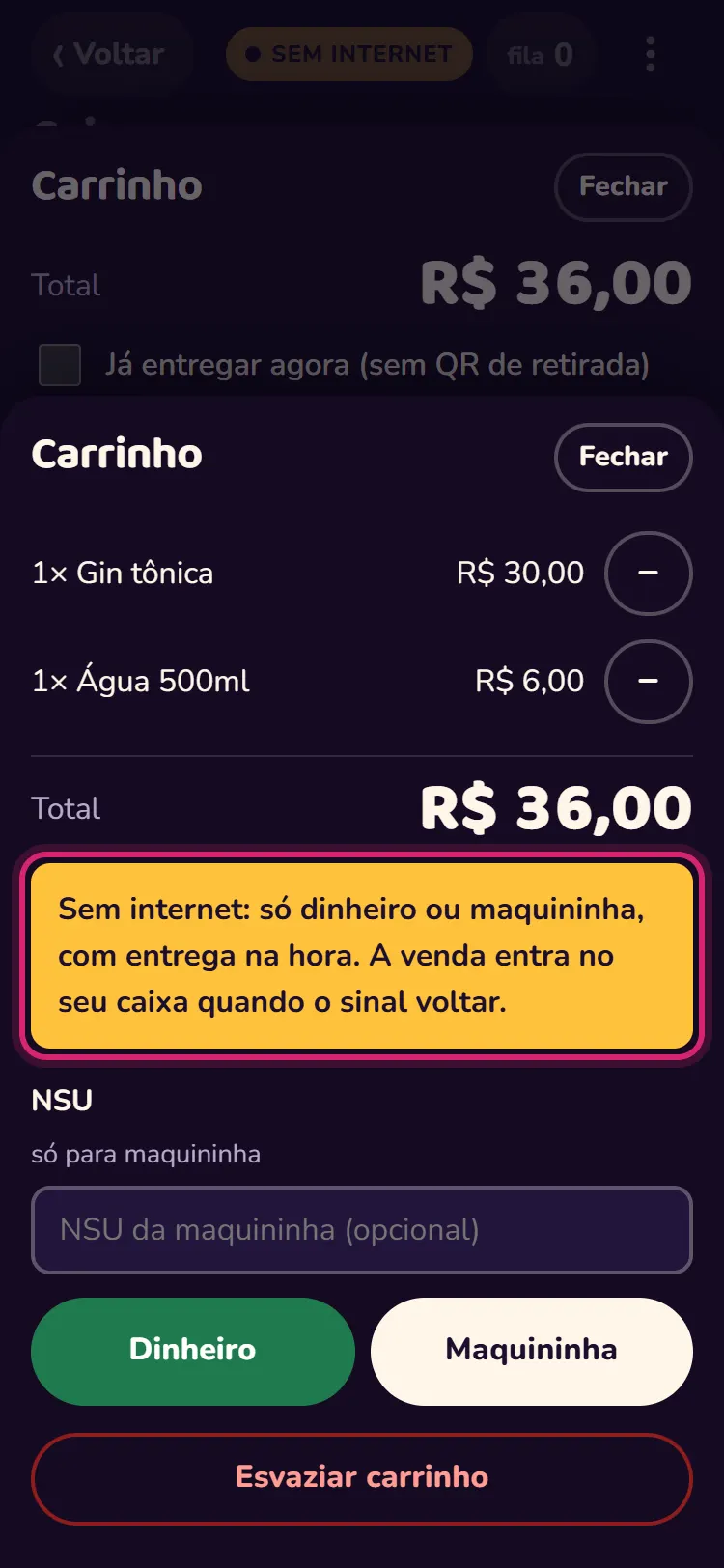
- Sem sinal, o caixa continua vendendo com o cardápio guardado: só dinheiro ou maquininha, com entrega na hora. A venda entra no seu caixa quando o sinal voltar.
#Ingresso na porta
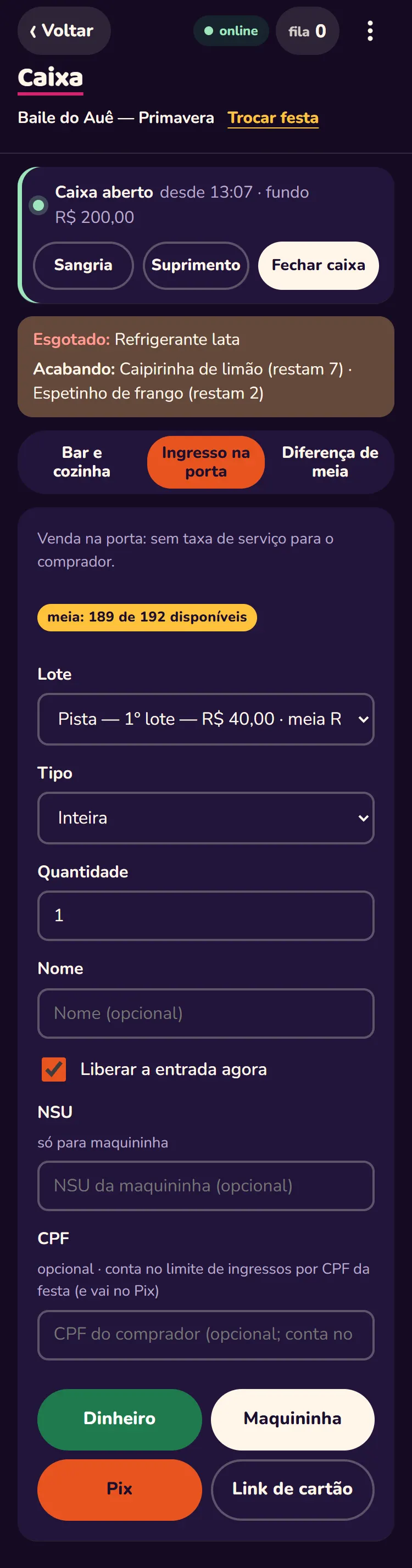
- Toque em Ingresso na porta. Escolha o lote, o tipo (inteira ou meia), a quantidade e, se quiser, o nome. Venda na porta não tem taxa para o comprador.
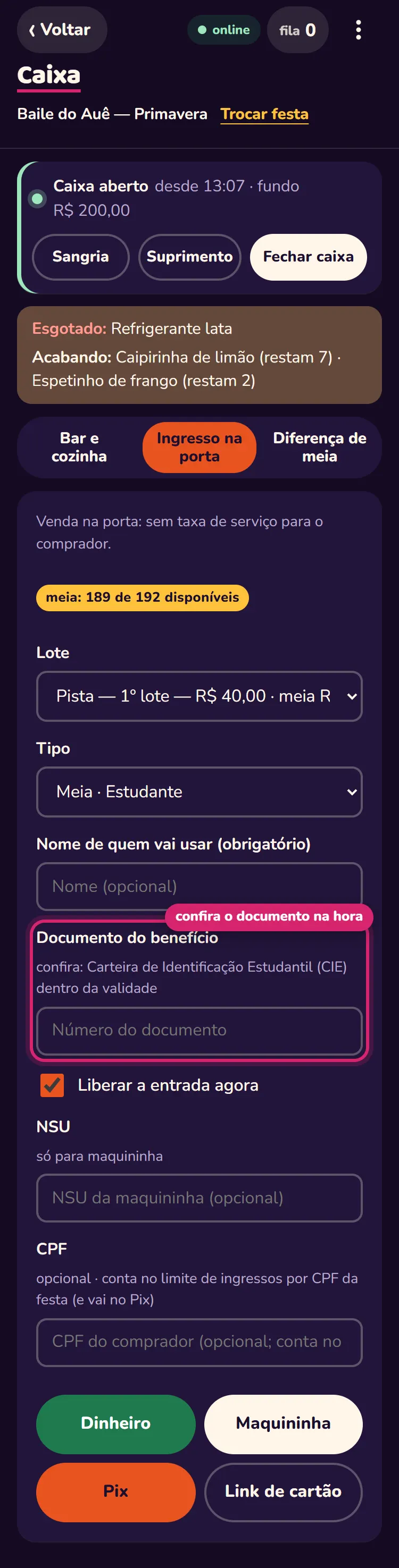
- Meia na porta: escolha o benefício, confira o documento na hora e digite o número. O nome de quem vai usar é obrigatório.
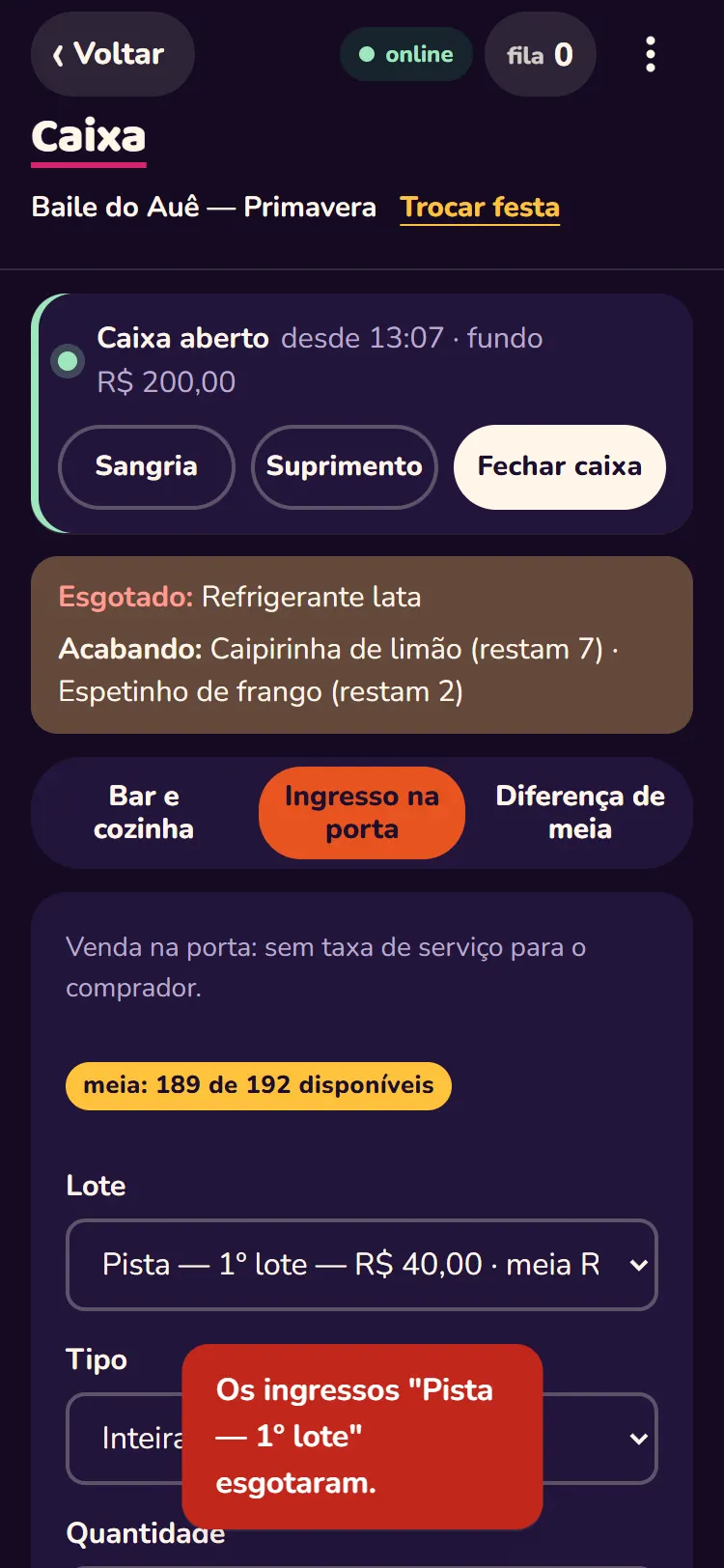
- Com Liberar a entrada agora marcado, a pessoa já entra: aparece PODE ENTRAR. Desmarcado, aparecem os QRs para a portaria ler.
#Diferença de meia
- A pessoa chega com o código que a portaria gerou. Toque em Diferença de meia, digite o código e toque em Buscar.
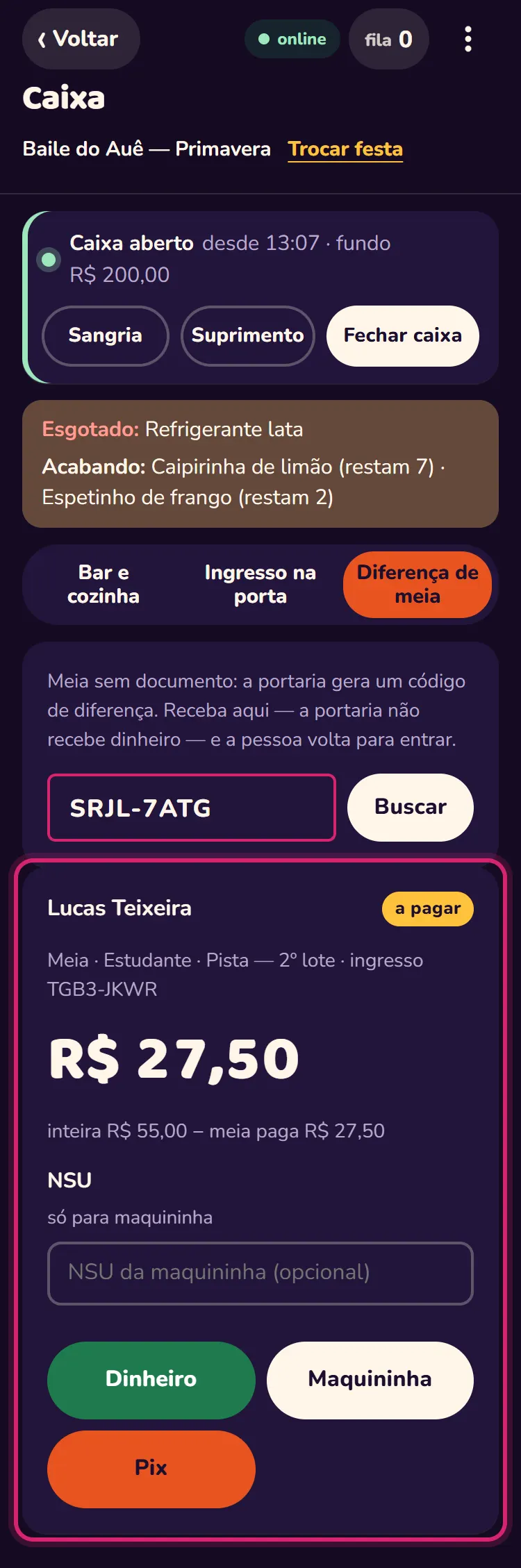
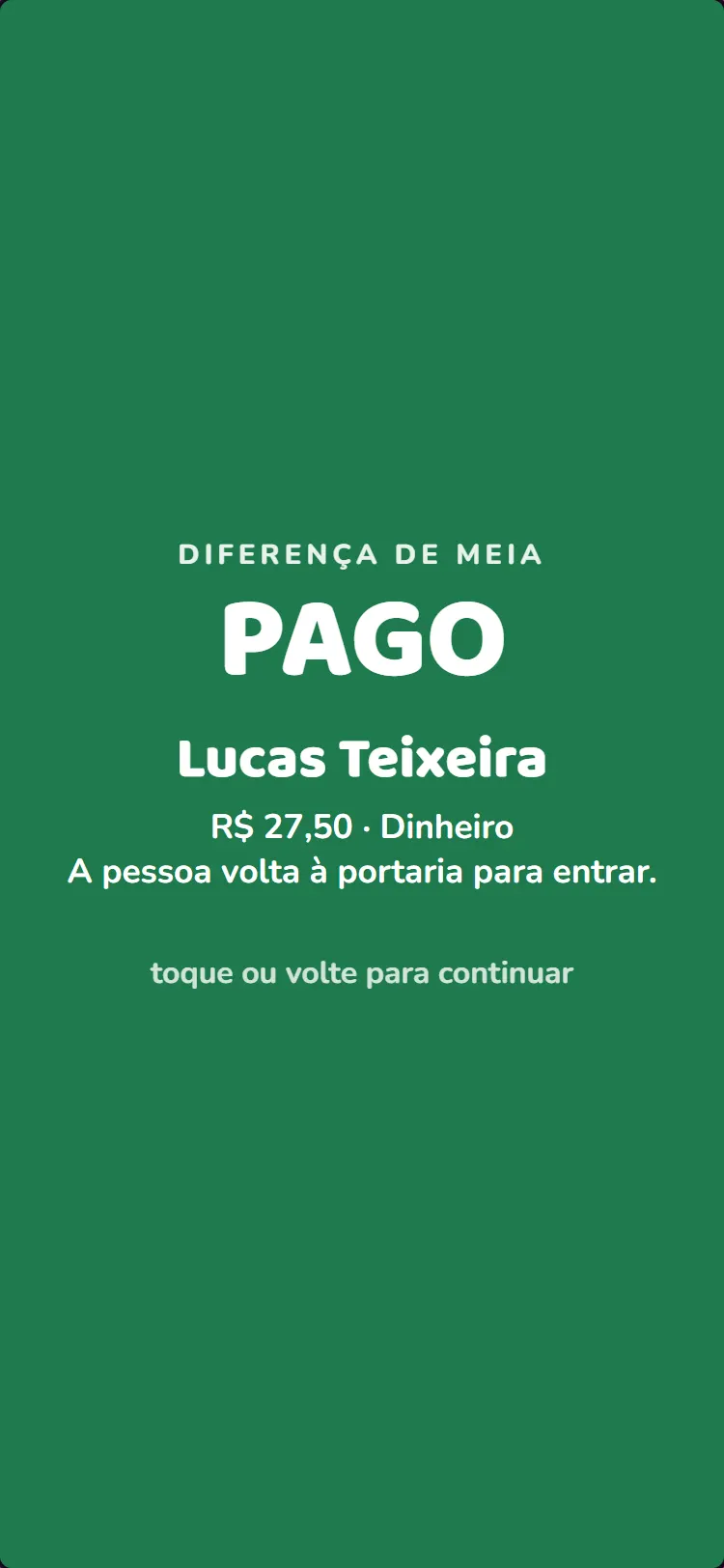
- Receba em dinheiro, maquininha ou Pix. Aparece PAGO: mande a pessoa de volta à portaria, que lê o ingresso de novo e libera.
#Sangria e suprimento
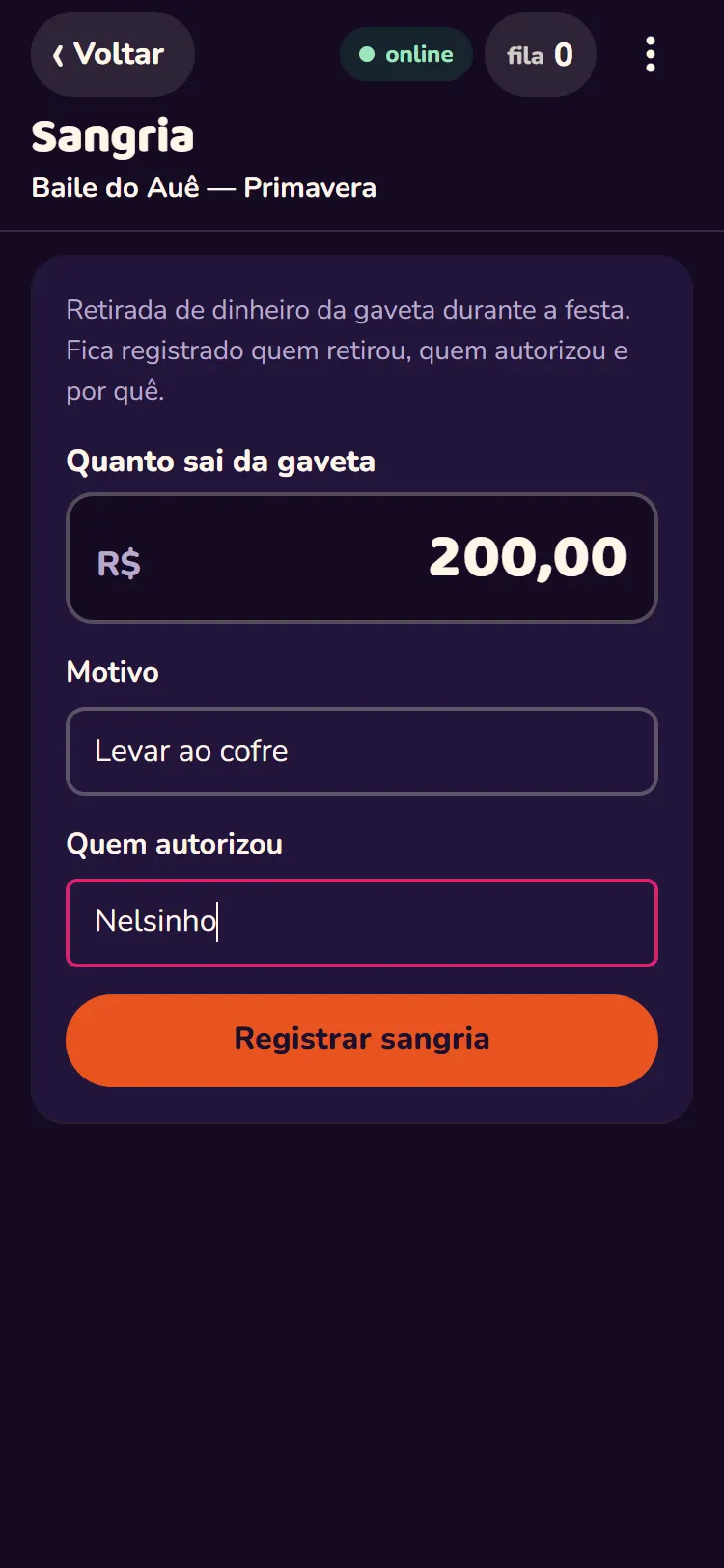
- Sangria é tirar dinheiro da gaveta (por exemplo, levar ao cofre). Informe o valor, o motivo e quem autorizou, e toque em Registrar sangria.
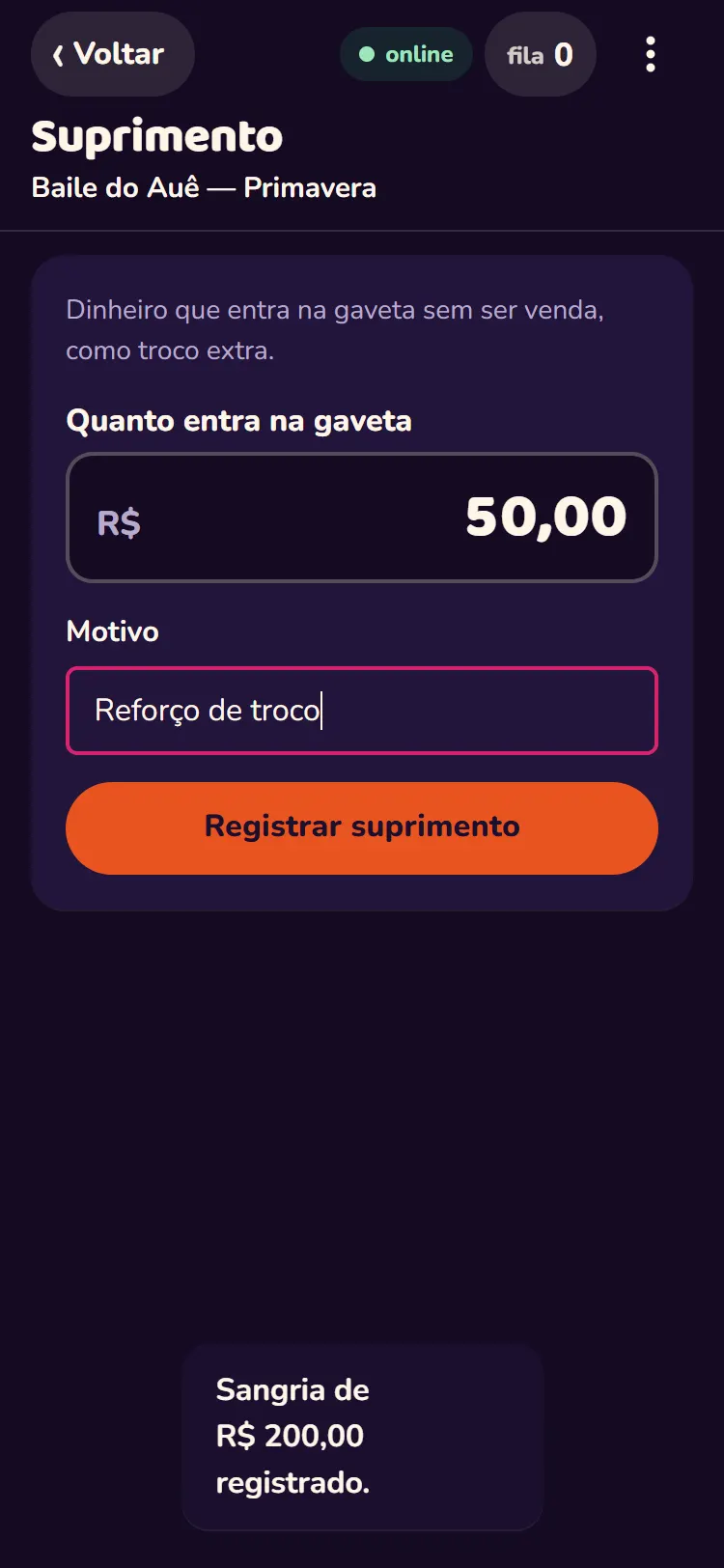
- Suprimento é dinheiro que entra sem ser venda, como troco extra.
#Fechar o caixa (às cegas)
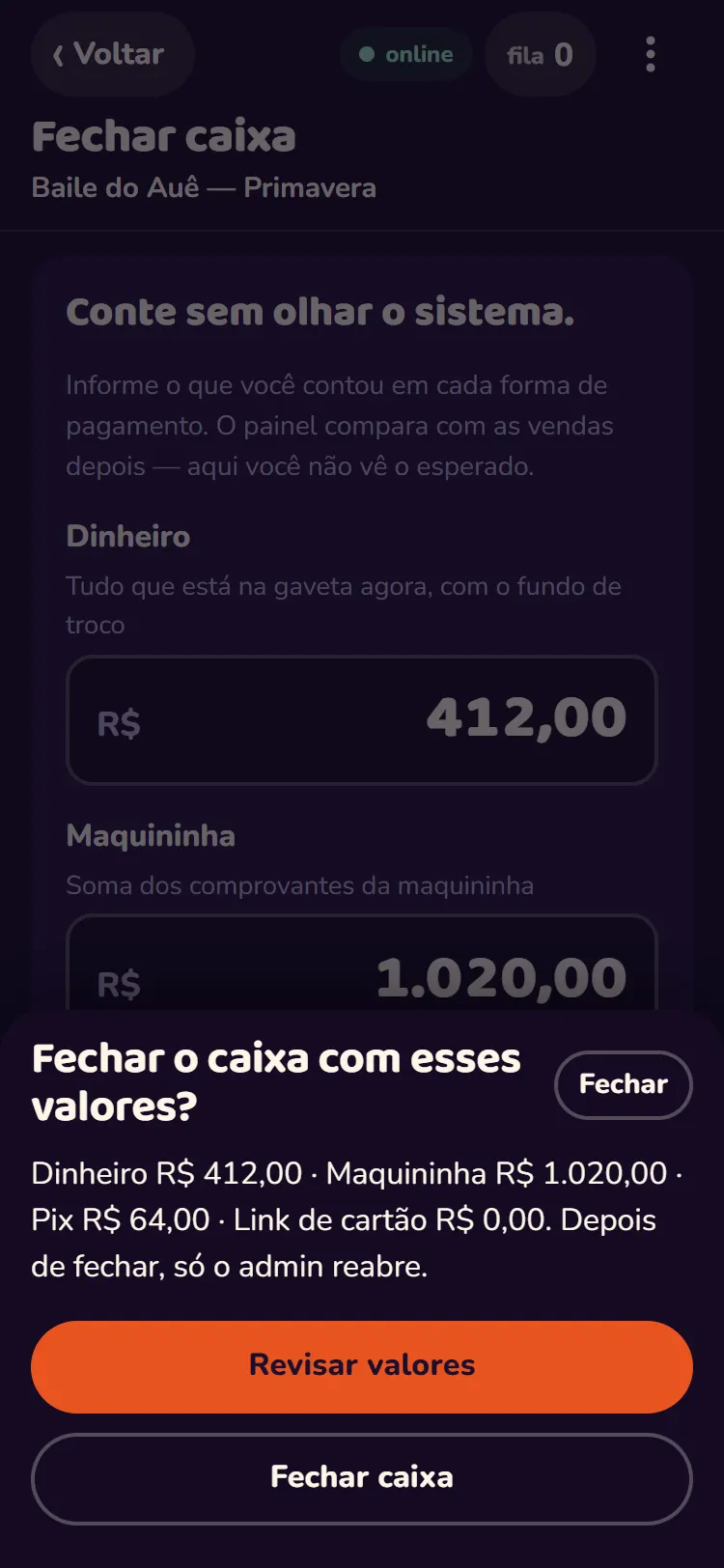
- Toque em Fechar caixa. Conte a gaveta e os comprovantes sem olhar o sistema e digite o que contou em cada forma (0 se não teve).
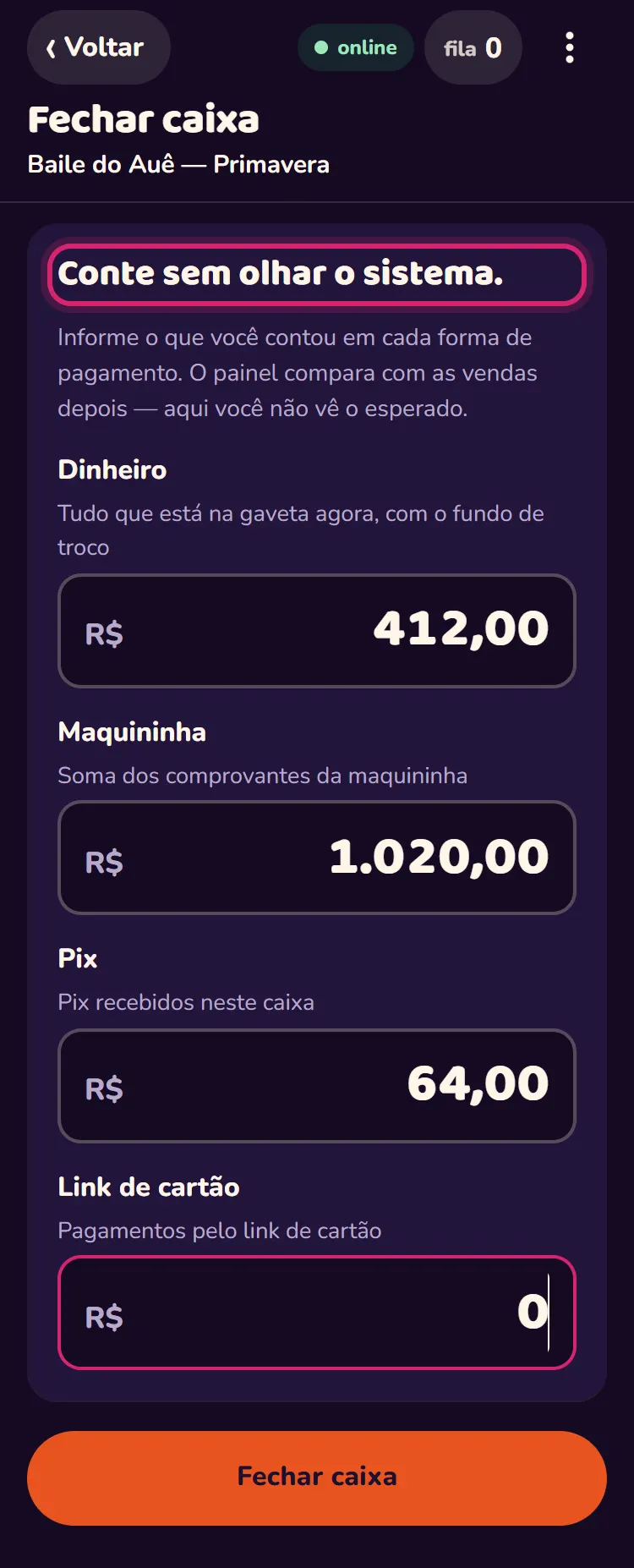
- Confira os valores e toque em Fechar caixa. A contagem vai para o painel, onde a produção compara com o esperado.
Para o público
Comprador
O que o público vê do celular. Útil para tirar dúvida na porta e no WhatsApp.
#Comprar ingresso
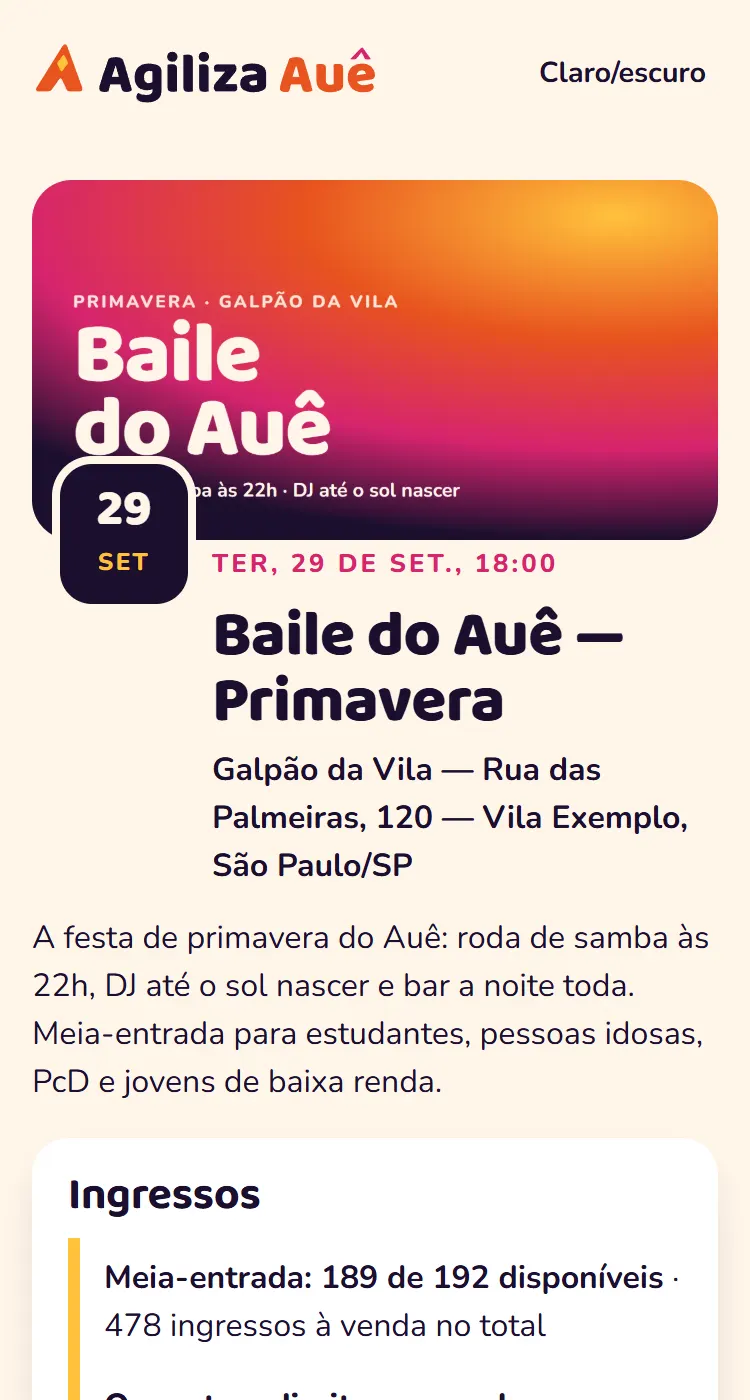
- A página da festa mostra a capa, a data, o local e a descrição. Todas as festas à venda ficam em /festas/.
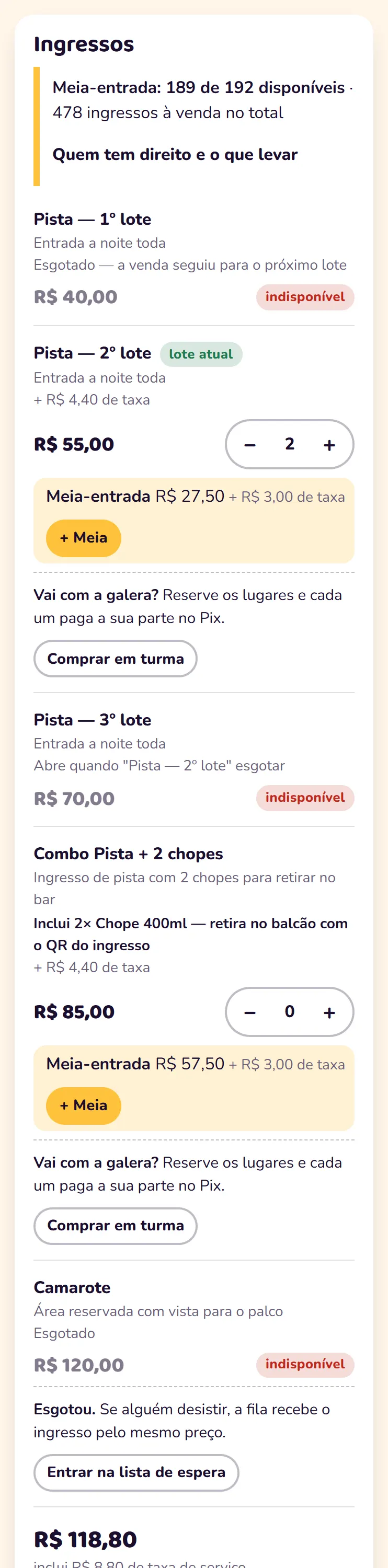
- Escolha a quantidade no lote que está vendendo (lote atual). A taxa aparece antes de pagar. Lote esgotado mostra indisponível; o próximo abre sozinho.
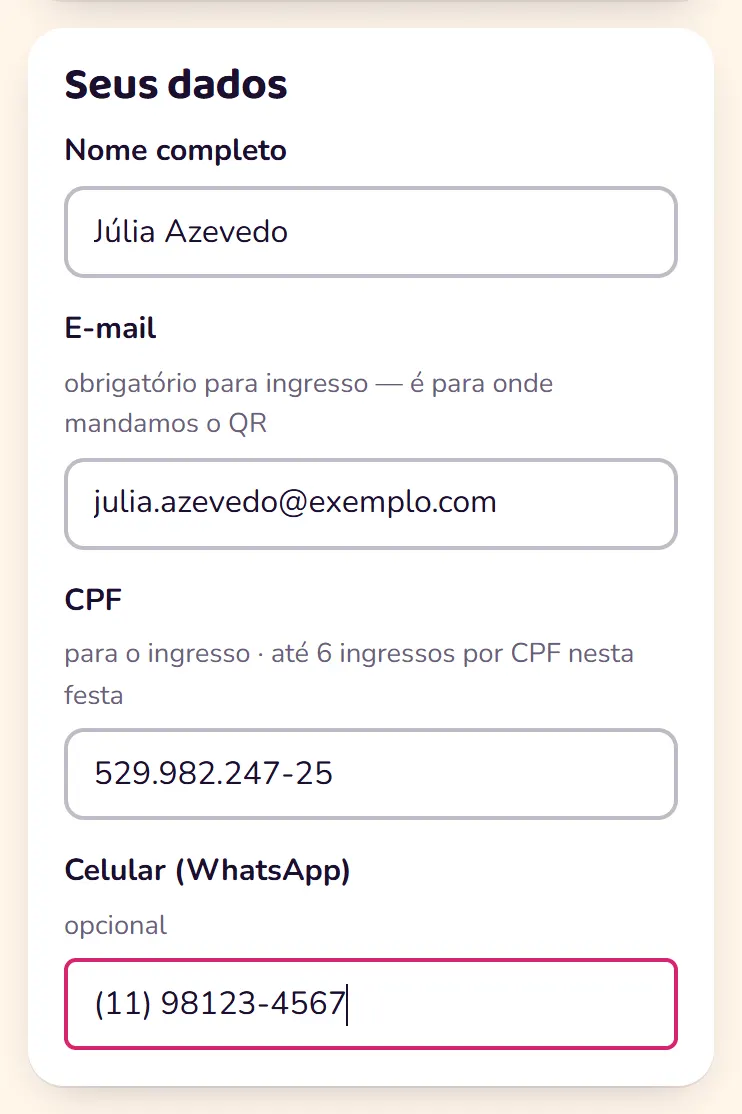
- Preencha Seus dados: nome, e-mail, CPF (quando pedido) e celular. O mesmo CPF compra até 6 ingressos por festa. Toque em Comprar ingressos e pague com Pix ou cartão na página segura do gateway.
#Comprar meia-entrada
- Toque em + Meia no lote. Escolha o benefício e escreva o nome de quem vai usar e o número do documento. A página mostra quantas meias ainda restam na cota.
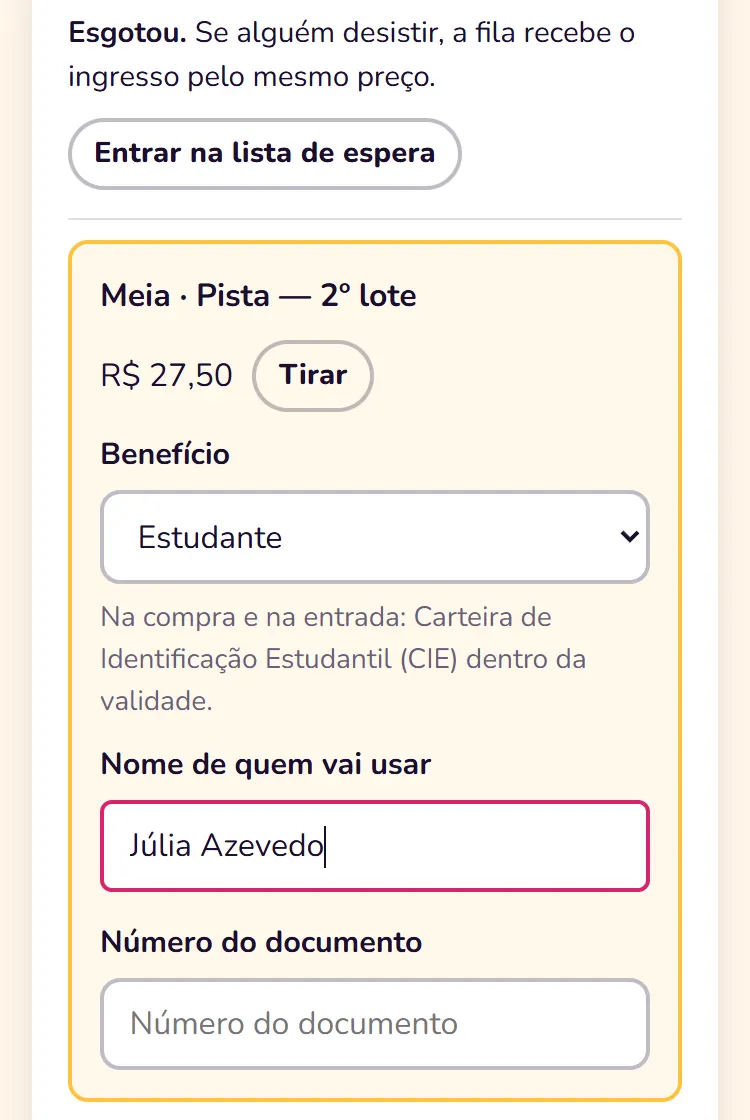
- Na entrada, a portaria pede o mesmo documento. Sem ele, paga-se a diferença no caixa.
#Link de promoter
- Quem chega pelo link de uma lista (?p=CODIGO) vê o preço com o benefício já aplicado. O desconto vale só na inteira.
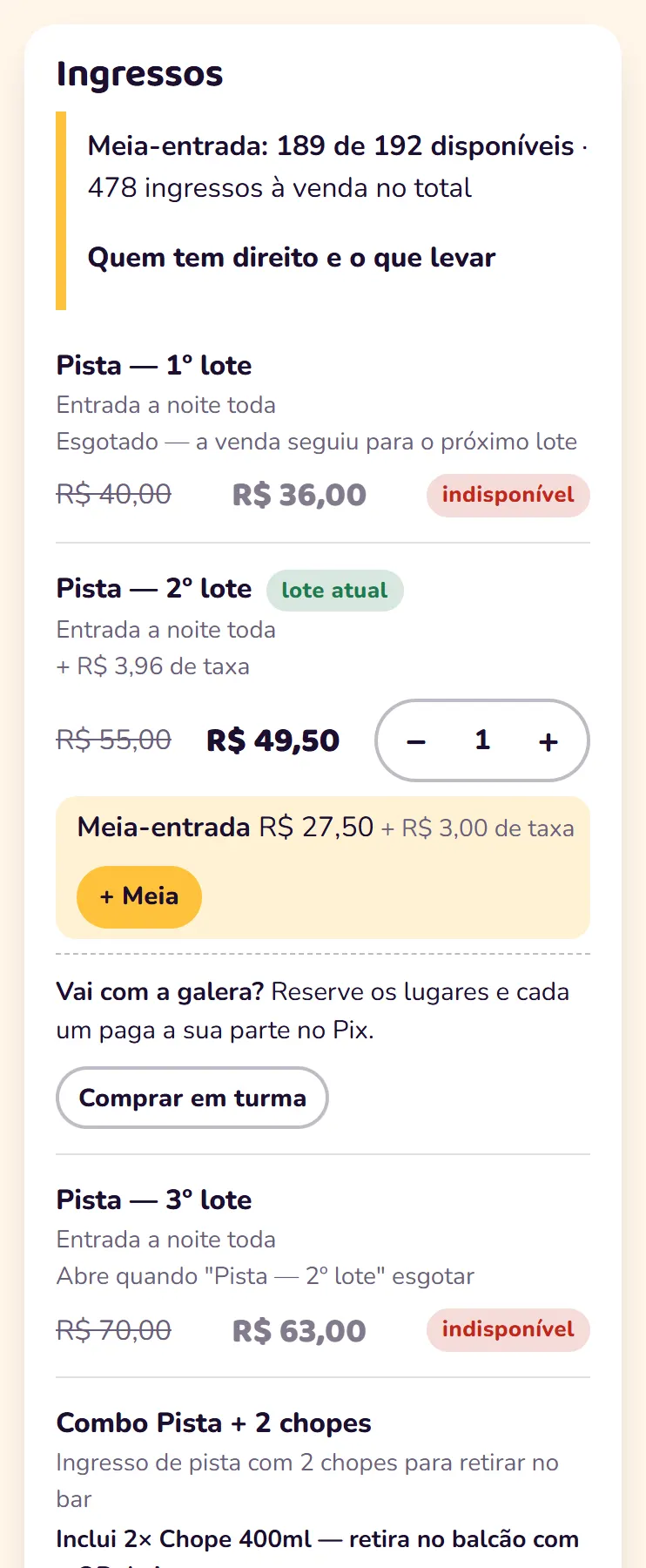
#Compra em turma (cada um paga a sua parte)
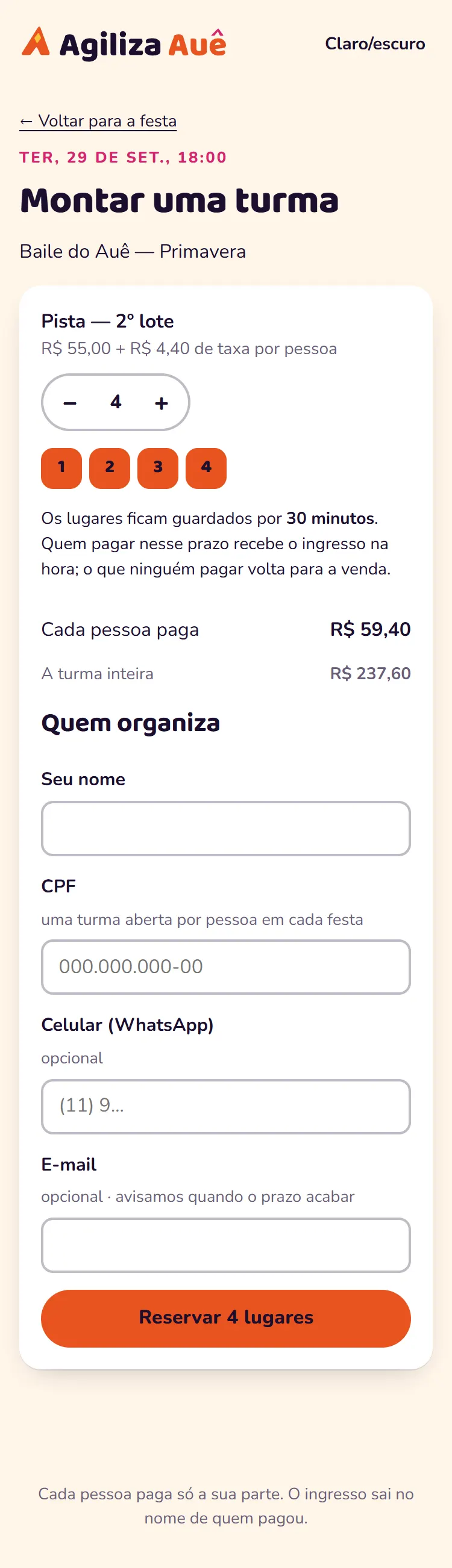
- No lote, toque em Comprar em turma, diga quantos lugares (até 10) e seus dados. Os lugares ficam guardados por 30 minutos.
- Mande o link da turma no grupo do WhatsApp. Cada pessoa entra com nome e CPF e paga só a sua parte no Pix ou no cartão. O ingresso sai no nome de quem pagou.
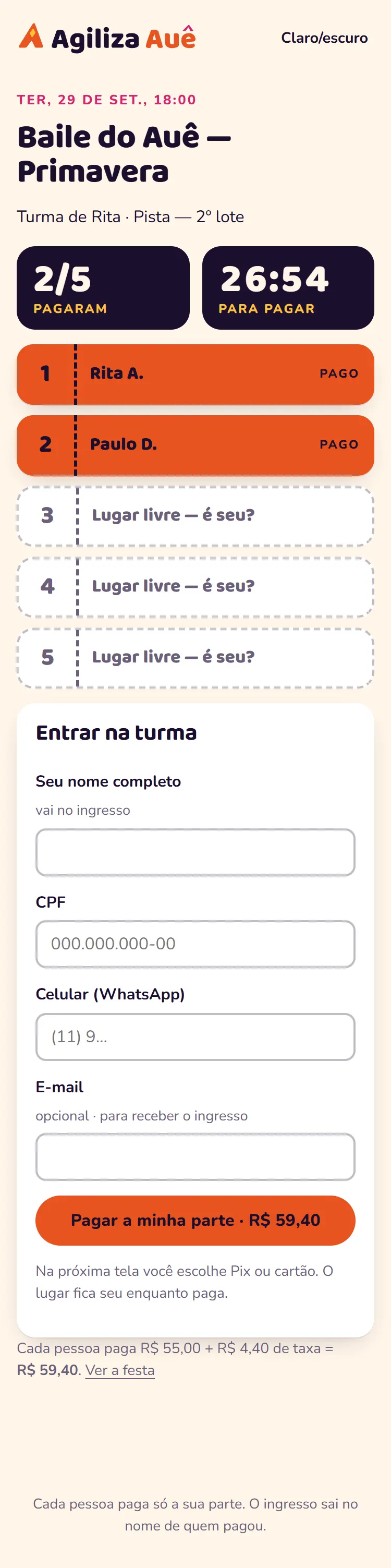
- Acabou o prazo? Os lugares não pagos voltam à venda e quem organizou recebe o aviso.
#Lista de espera
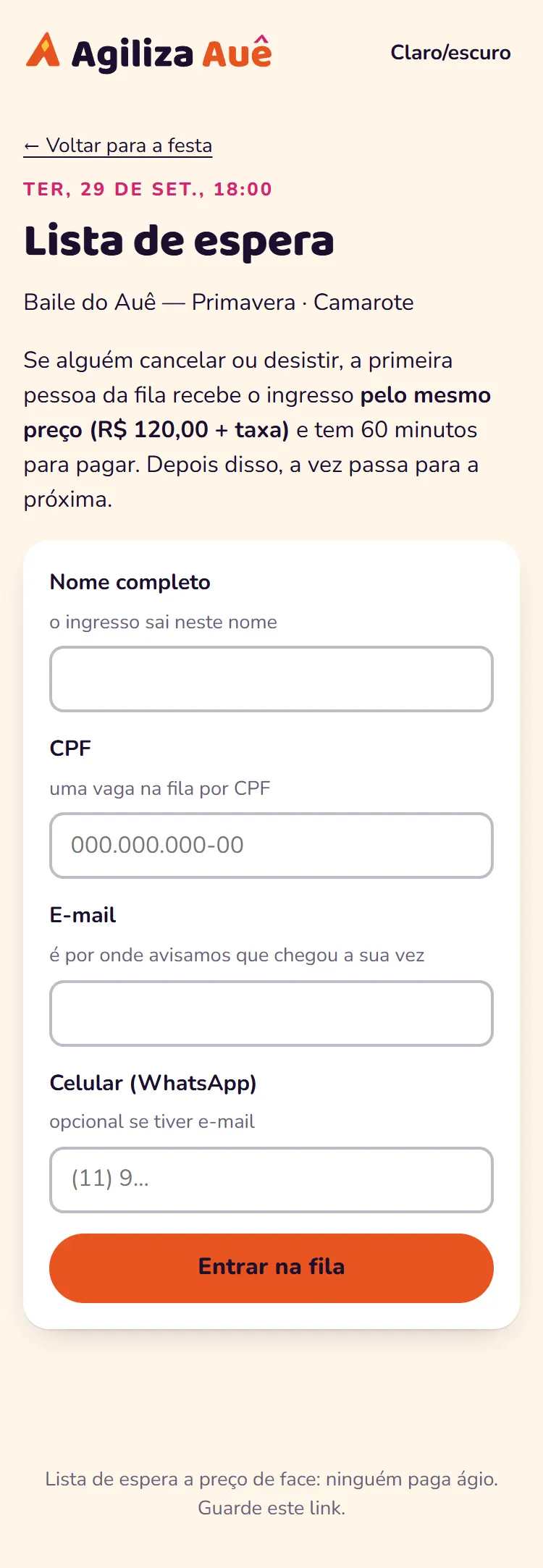
- Esgotou? Toque em Entrar na lista de espera e informe nome, CPF e e-mail ou celular.
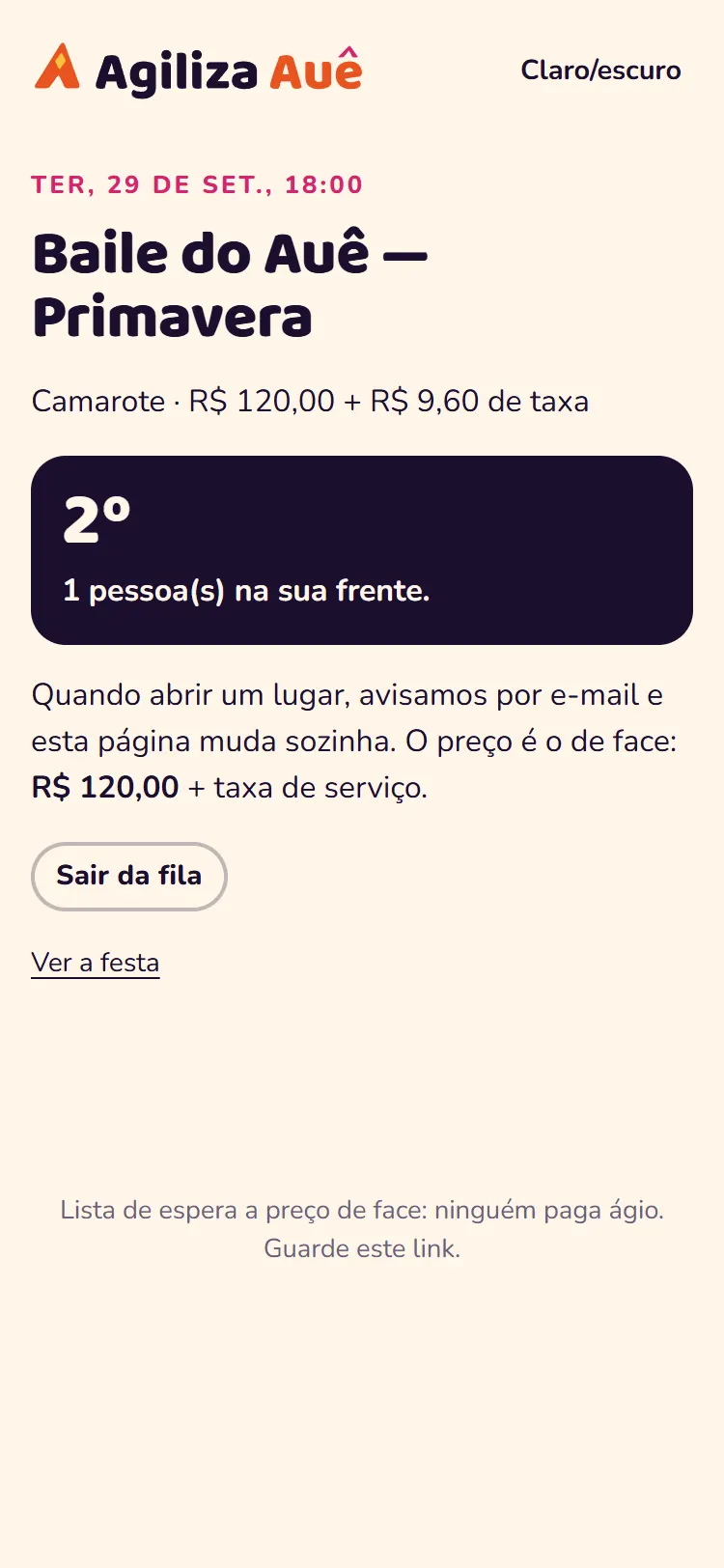
- Enquanto espera, a página mostra a sua posição na fila.
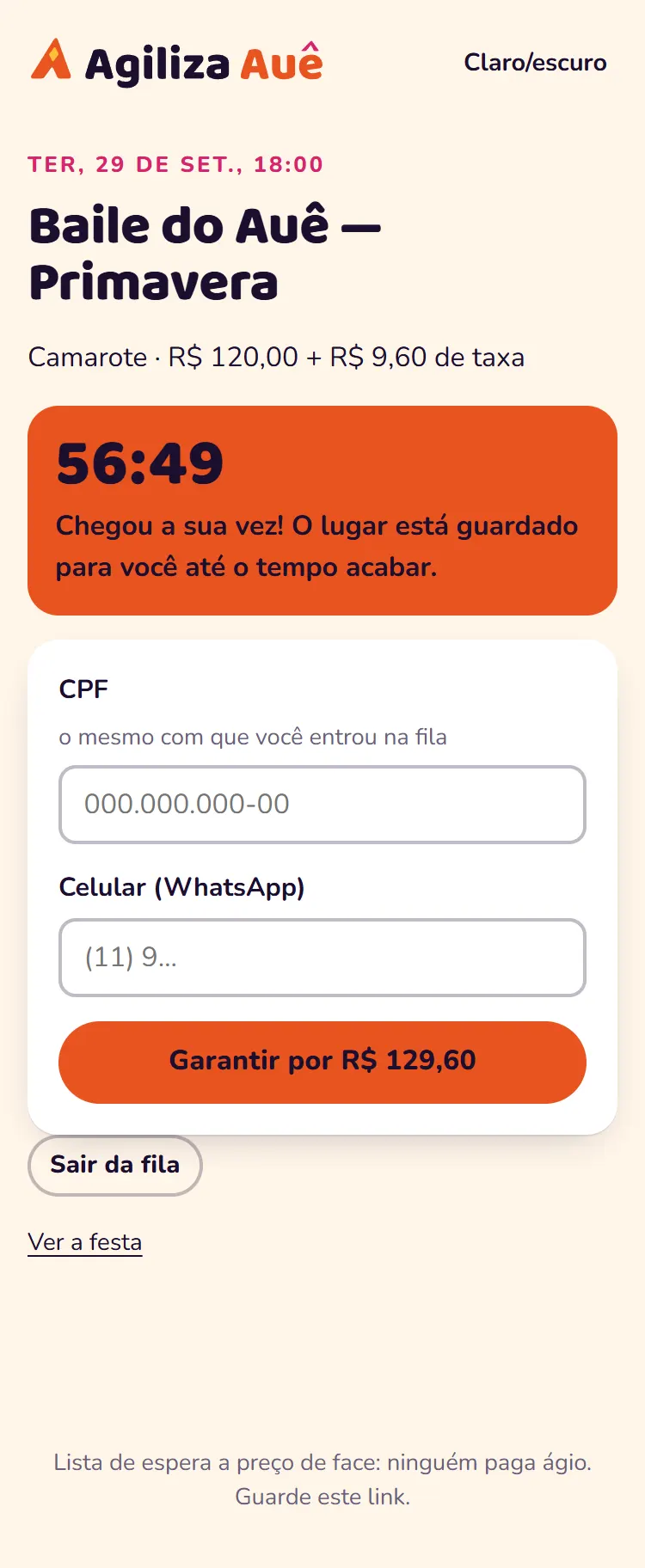
- Quando alguém desiste, o primeiro da fila recebe a vez, com prazo para pagar e pelo mesmo preço (sem ágio). Não pagou a tempo, passa para o próximo.
#Meus ingressos, e-mail e WhatsApp
- Depois de pagar, abre a página Ingressos garantidos com um QR por ingresso. Mandar no meu WhatsApp guarda o link na sua conversa. O mesmo QR também vai por e-mail.
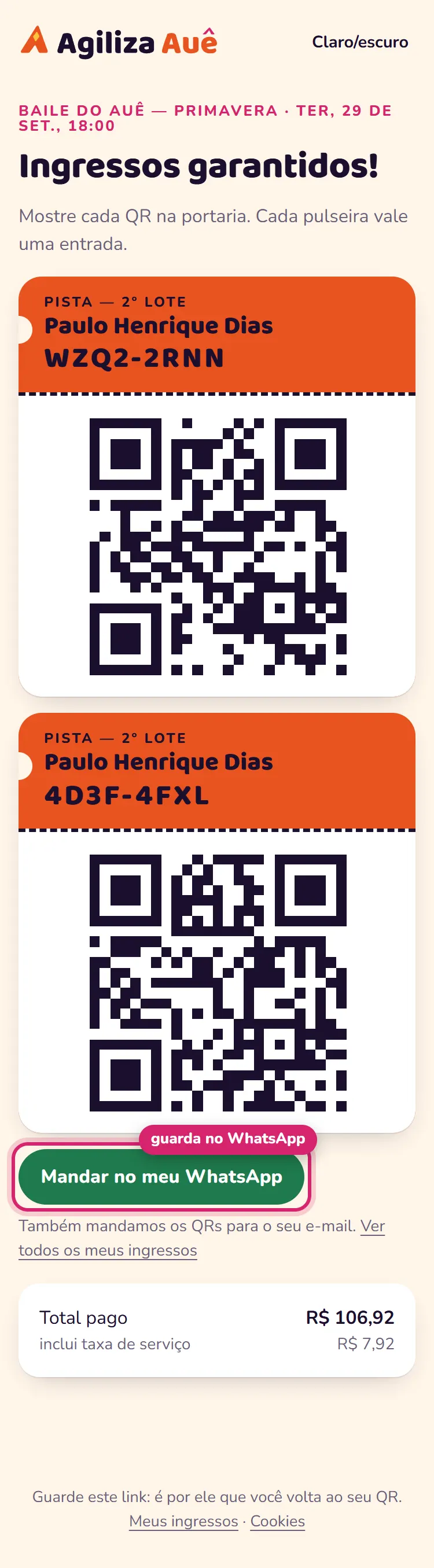
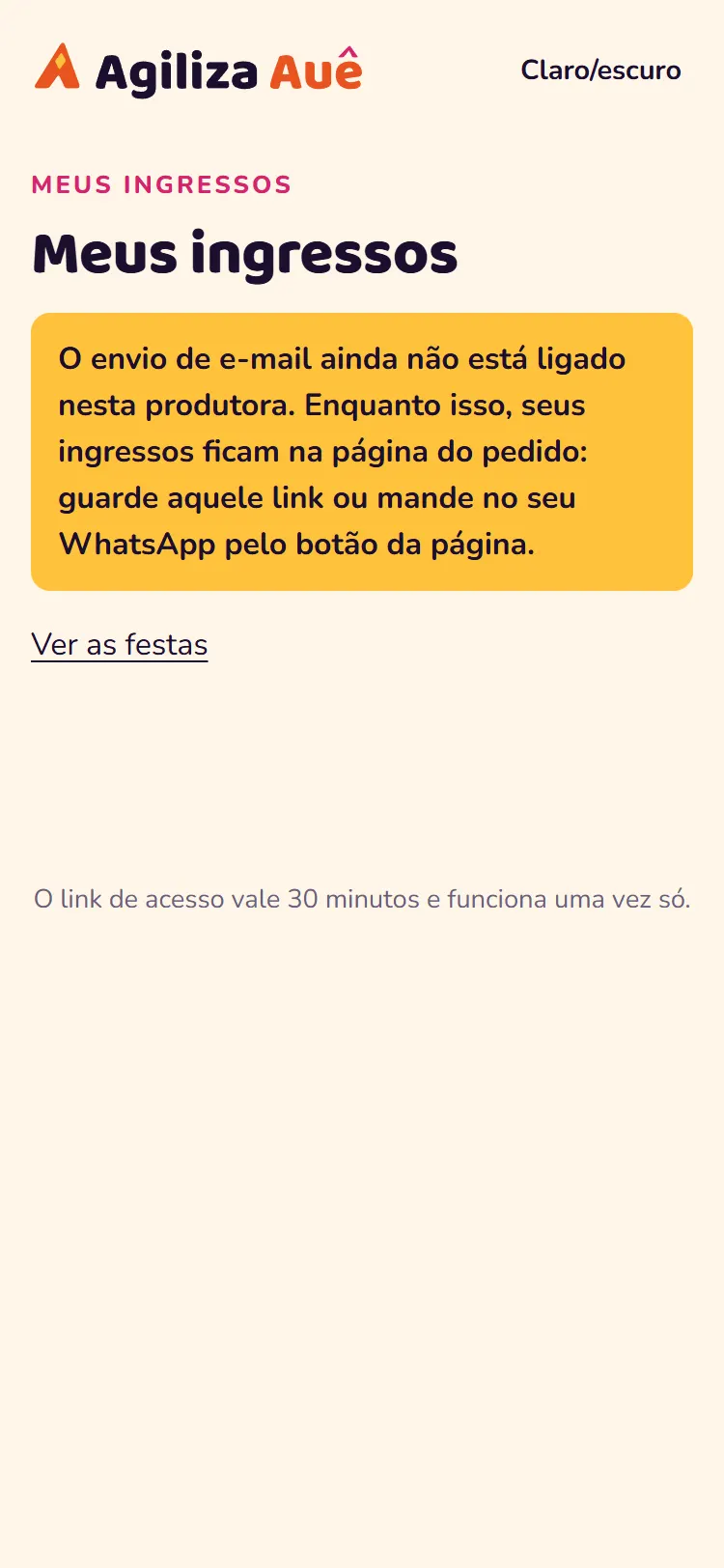
- Perdeu o e-mail? Em Meus ingressos, digite o e-mail da compra: chega um link que vale 30 minutos e abre todos os seus ingressos.
#Pedir bar e comida pelo celular
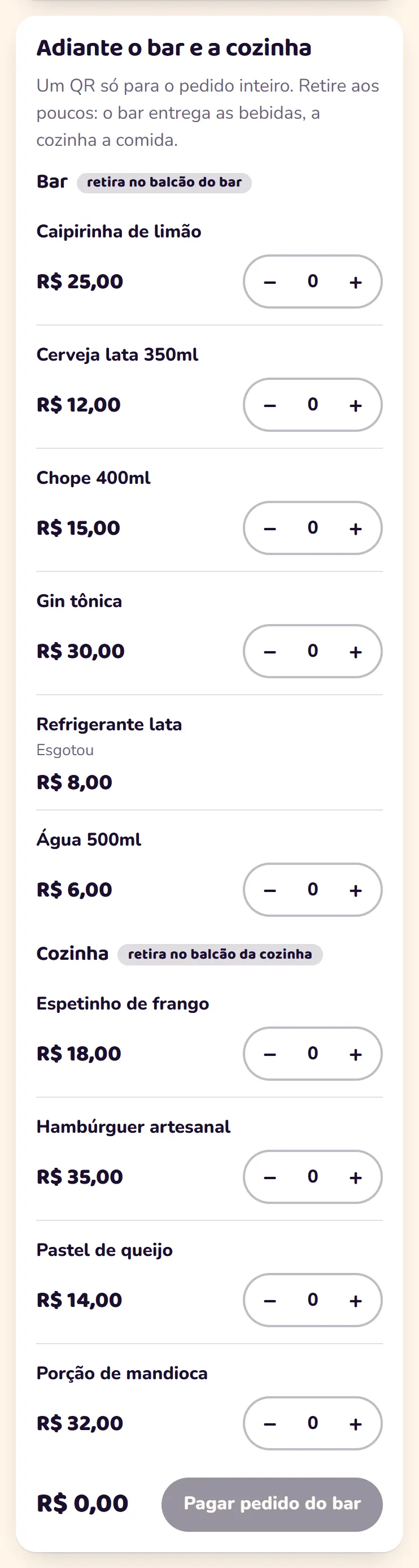
- Na página da festa, em Adiante o bar e a cozinha, escolha os itens e toque em Pagar pedido do bar. Item esgotado aparece como esgotado.
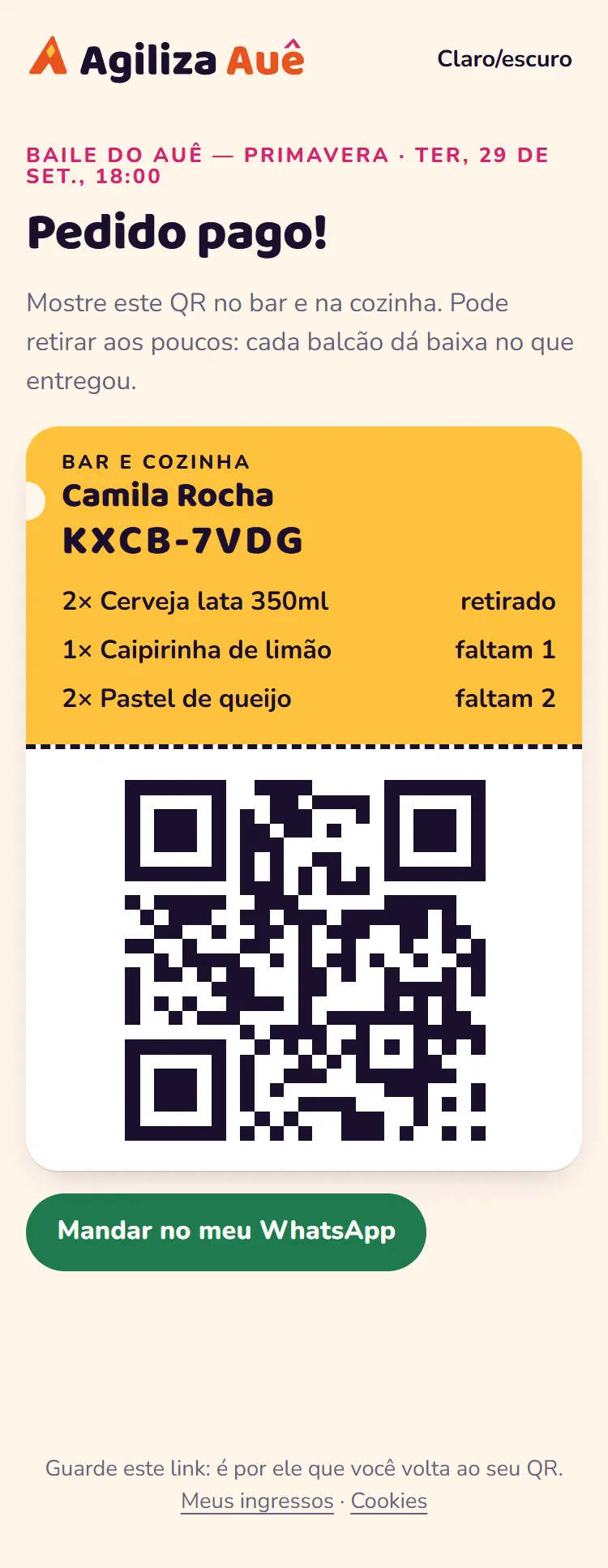
- Pago, o pedido vira um QR. Mostre no balcão: o bar entrega as bebidas e a cozinha, a comida.
Deu problema?
Perguntas frequentes e "o que fazer se…"
As situações mais comuns da noite, com a saída mais rápida.
Caiu a internet na festa. E agora?
Portaria, bar e cozinha continuam: o app confere o QR no aparelho e guarda tudo na fila, que sobe sozinha quando o sinal volta. O caixa vende em dinheiro e maquininha, com entrega na hora. O que precisa de sinal: Pix, link de cartão, venda de ingresso na porta, diferença de meia, abrir e fechar caixa. Dica: antes de abrir a porta, entre em cada função com internet e toque em Atualizar pacote offline.
O QR não lê.
Aumente o brilho do celular do cliente, afaste um pouco e tire o reflexo. Não foi? Digite o código de 8 letras e números que fica embaixo do QR (o traço é opcional). No bar e na cozinha vale o mesmo com o código do pedido.
O cliente comprou meia e não trouxe o documento.
Na tela amarela, toque em Sem documento. Ele escolhe: pagar a diferença até a inteira no caixa (a portaria gera o código, o caixa recebe e a portaria lê de novo) ou não entrar (Barrar entrada). Se o documento aparecer, toque em O documento apareceu — liberar: a cobrança é cancelada.
Deu JÁ USADO, mas a pessoa diz que não entrou.
A tela mostra a hora e quem liberou. Pode ser print repassado para outra pessoa. Peça o documento, anote o código e chame a produção. Não libere de novo.
Preciso estornar uma compra.
No painel, na festa, aba Vendas ao vivo, toque em Reembolsar no pedido. Pix e cartão voltam pelo gateway e os ingressos são cancelados (se alguém estiver na lista de espera, recebe a vez). Venda em dinheiro ou maquininha: o sistema registra, e o dinheiro é devolvido por quem vendeu (na maquininha, faça o estorno nela).
O cliente perdeu o ingresso.
Ele recupera em Meus ingressos com o e-mail da compra. No painel, Reenviar e-mail manda os QRs de novo.
O caixa não fecha.
Veja se há registros na fila do aparelho (envie com internet) ou um Pix ou link de cartão aguardando (espere ou desista da venda). Fechou com valor errado: peça ao admin para Reabrir caixa.
Um item esgotou no meio da festa.
No painel, aba Cardápio e estoque, digite a quantidade em Reposição e toque em Repor. O item volta sozinho ao site e ao caixa.
A página pública diz "Vendas abrem em breve".
O pagamento online ainda não está ligado no servidor, ou a festa está "em breve". A equipe ainda pode vender na porta e no bar em dinheiro e maquininha.
Chegou um chargeback.
Veja em Disputas. Os ingressos que ainda não entraram já foram cancelados. Quando o gateway der o resultado, marque Ganha ou Perdida.
Esqueci a senha.
Equipe: peça à produção, que troca a senha em Equipe. Admin: fale com quem administra o sistema.